
Skapa webbplats med Drag-and-drop Builder: AI-funktioner, publicering och din egen domän
Med Drag-and-drop Builder (vår Sitebuilder) skapar du själv en webbplats, med hjälp av AI-funktioner för upplägget, texterna och SEO. I den här artikeln läser du hur du kommer igång, hur du publicerar och hur din webbplats hamnar på din egen domän. Vill du hellre att AI bygger hela din webbplats åt dig? Använd då AI Builder, se AI Builder: låt AI skapa din webbplats.
Steg 1: öppna byggaren
Gå i Mitt WebOké till Mina produkter › Mina Sitebuilders och välj fliken Drag-and-drop Builder. Klicka på Starta vid din domän. Har du ännu ingen byggare, klicka då först på Lägg till (se nedan under Din webbplats på din egen domän).
I byggaren är huvudskärmen som standard inställd på Guiden: AI-guiden som automatiskt skapar en webbplats åt dig. I vänstermenyn hittar du också de 213 mallarna som du kan välja som utgångspunkt.
Steg 2: ange företagsnamn och kategori
Ange ditt företagsnamn och typen av webbplats. Har du till exempel en bokhandel som heter "Bookmania" fyller du i det här. Klicka sedan på Redigera webbplats. Det tar 1 till 2 minuter att skapa webbplatsen.
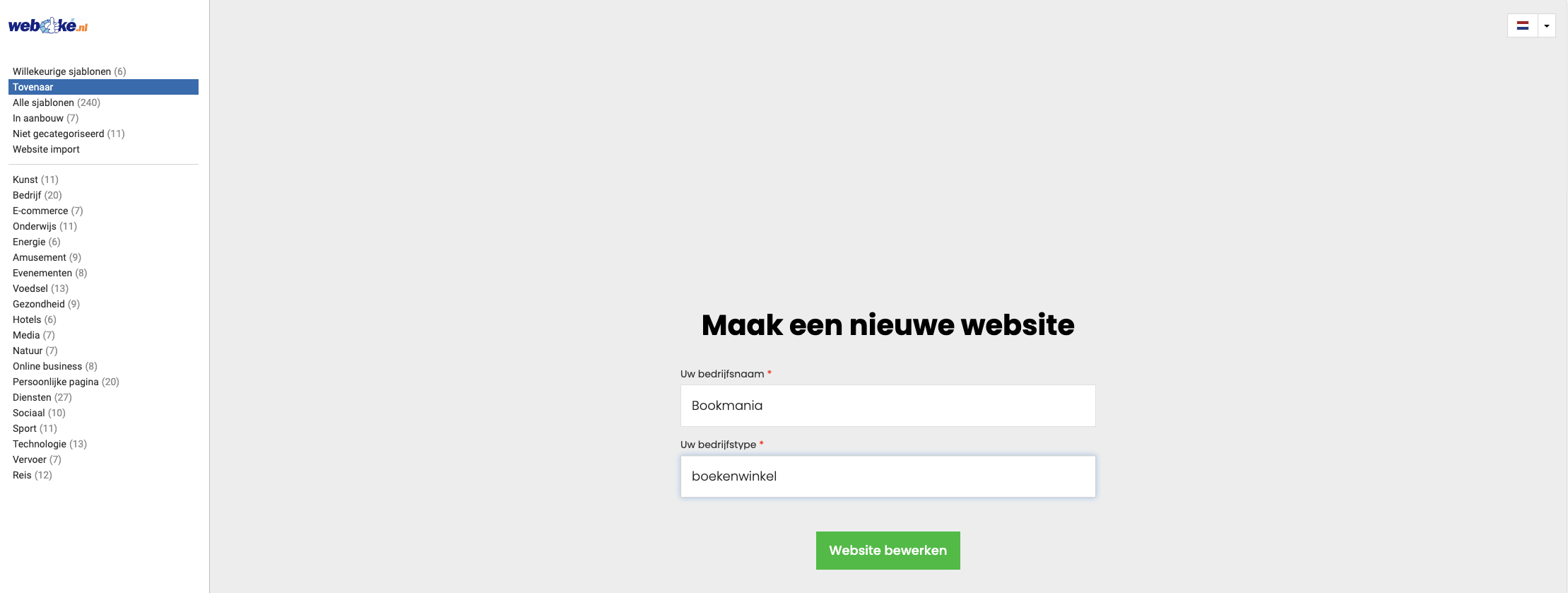
Därefter hamnar du direkt på din nya webbplats i byggaren.
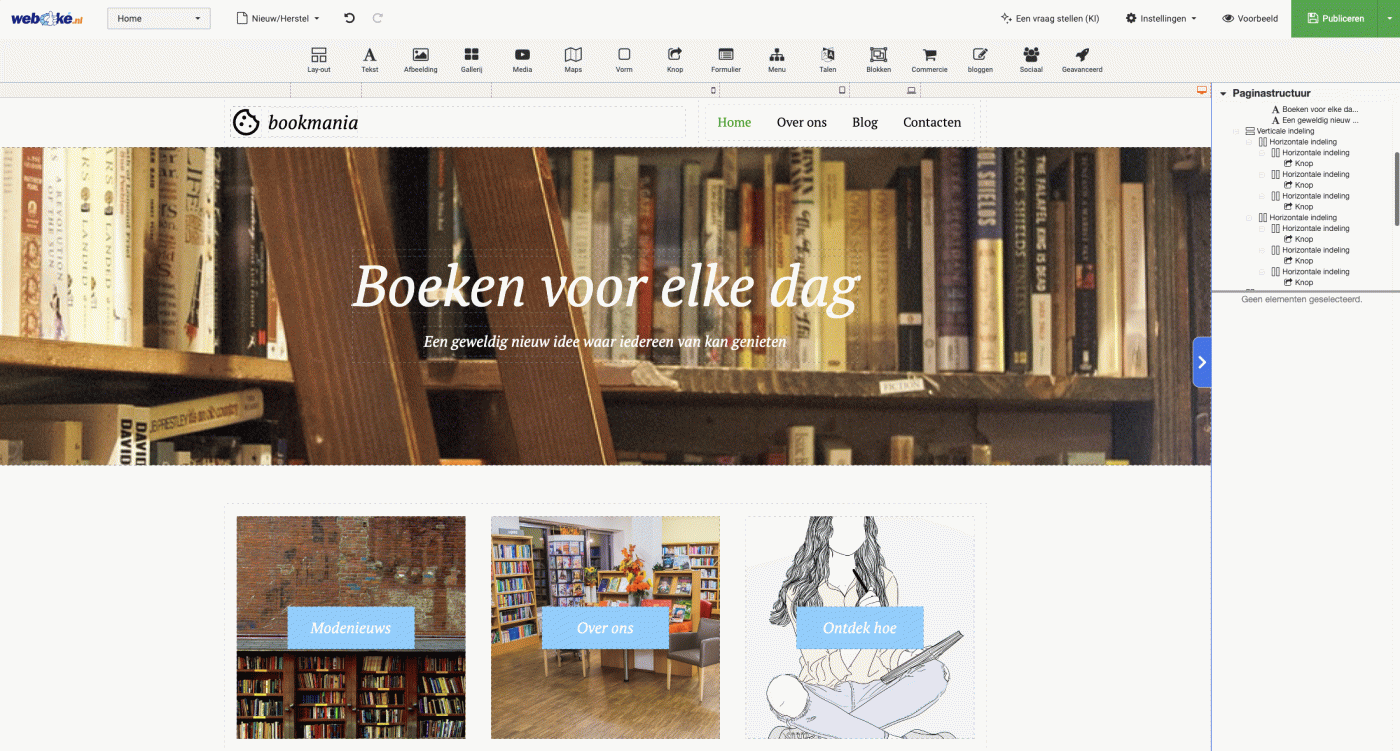
Steg 3: låt texter skrivas
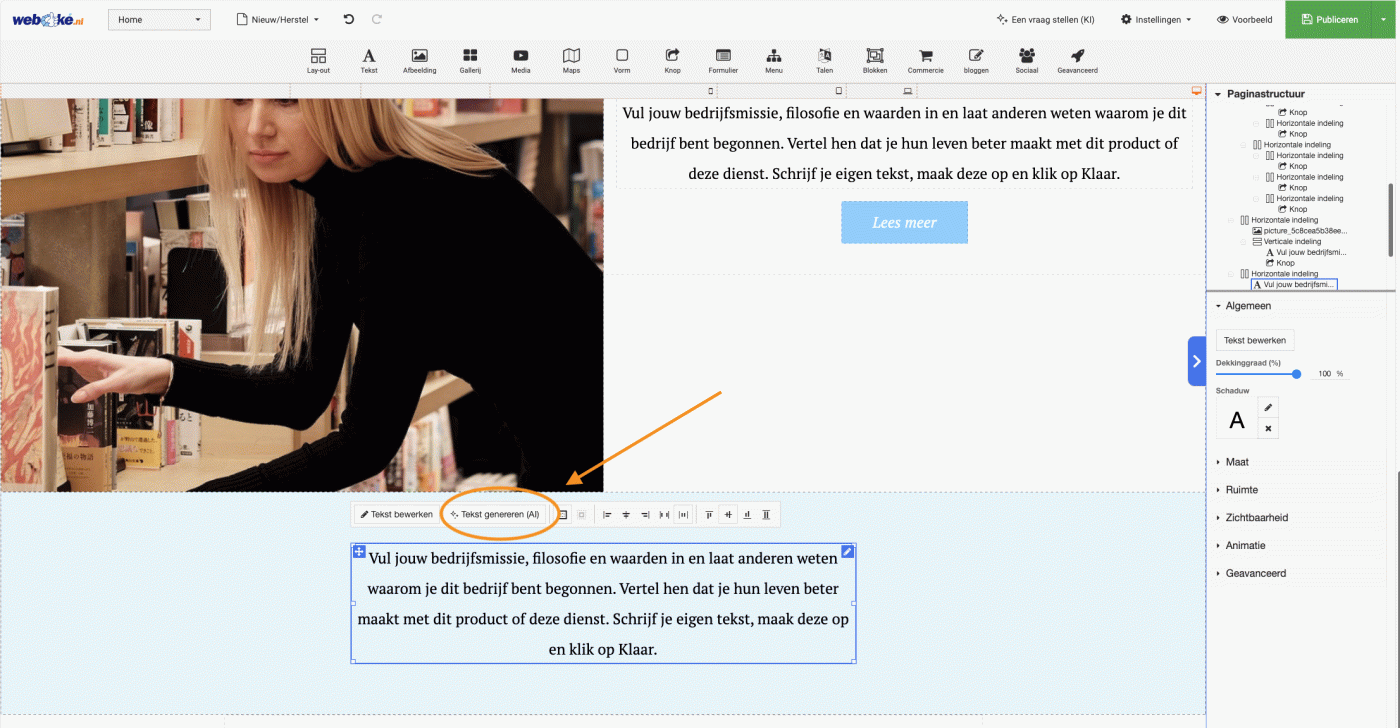
Webbplatsen innehåller exempeltexter som du kan ändra. Klicka på ett textblock och välj Generera text.
- Välj ämnet för textblocket. Är det till exempel sidfoten på sidan, ange det då. Texten skrivs sedan i den stilen.
- Fyll i några nyckelord, till exempel "prisvärda böcker", "sällsynta romaner" och "mysigt kaffehörn".
- Välj textens längd, till exempel fem meningar.
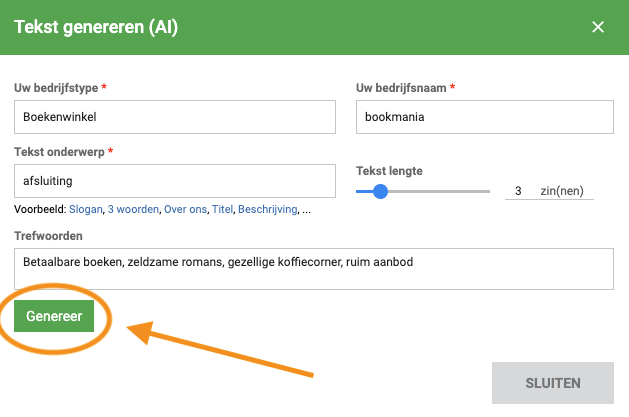
AI skapar tre textförslag och du väljer det bästa. Vill du ha fler alternativ, klicka då på Generera fler.
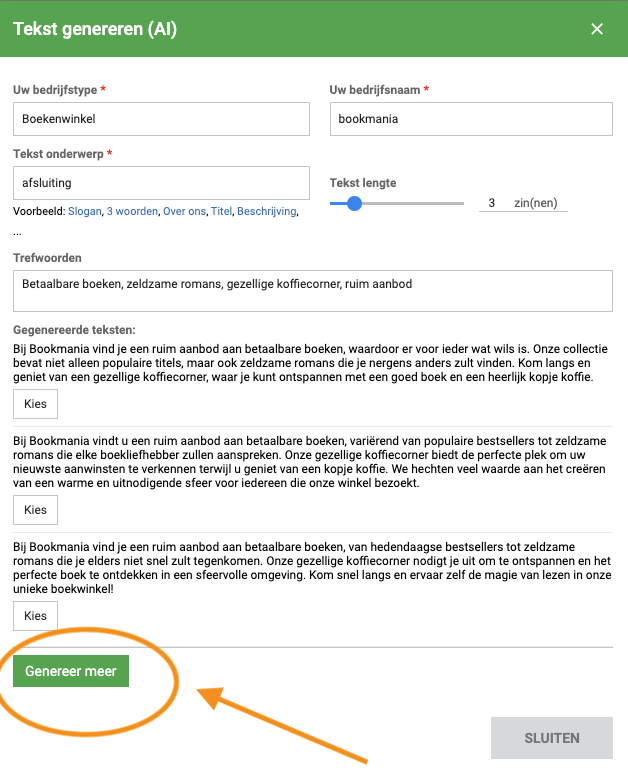
Gör detta för varje text på din webbplats. Du kan också ändra rubriker, eller låta de föreslagna rubrikerna stå kvar om de är bra.
Steg 4: ställ in SEO
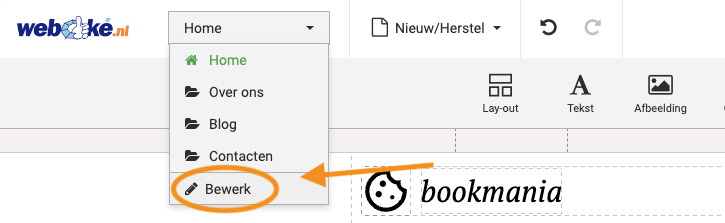
Med bra SEO-inställningar är din webbplats lättare att hitta i Google. Öppna rullgardinsmenyn och klicka på Redigera.
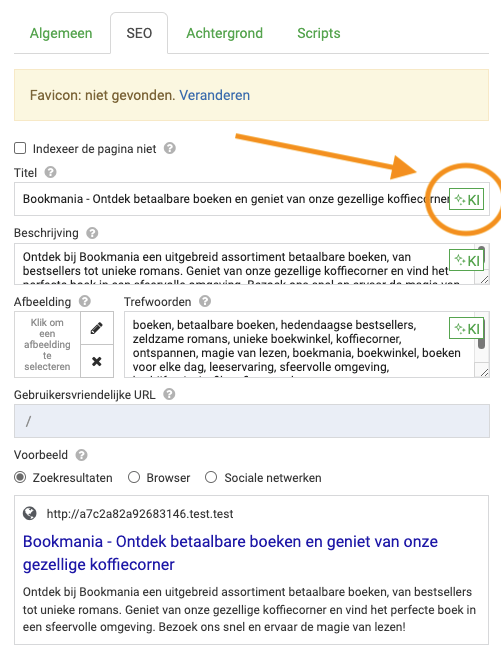
Se till att rätt sida är öppen, till exempel startsidan, och klicka på SEO. Med AI-knappen (i byggaren heter den fortfarande KI) skapar du automatiskt en titel som fungerar bra i sökmotorer. Gör samma sak för beskrivningen. Nyckelord är numera mindre viktiga och du kan hoppa över dem.
Steg 5: granska och publicera
Klicka på Förhandsgranska för att se hur besökare ser din webbplats. Nöjd? Klicka på Publicera. Din webbplats är då online på den domän som hör till byggaren.
- Ändrat något senare? Besökare ser ändringar i byggaren först när du klickar på Publicera igen.
- Har du återställt en säkerhetskopia? Även då ändras din webbplats online först när du publicerar igen efteråt. Säkerhetskopior hittar du i Mina Sitebuilders vid knappen Säkerhetskopior. Vi skapar en varje natt och sparar de senaste 6.
- Ta bort webbplatsen? Med Ta bort i Mina Sitebuilders tar du bort hela webbplatsen. Det går inte att ångra.
Välj en annan mall
Vill du ha en annan mall för din webbplats? Skapa då först en säkerhetskopia: klicka i Mina Sitebuilders vid din byggare på Säkerhetskopior och sedan på Skapa säkerhetskopia nu. Gillar du inte den nya mallen, återställer du den säkerhetskopian.
Din webbplats på din egen domän
Drag-and-drop Builder fungerar bara på en domän som ligger i ett webbhotellspaket hos WebOké och pekar till vår server.
- Gå till Mina produkter › Mina Sitebuilders, fliken Drag-and-drop Builder, och klicka på Lägg till.
- Ange din domän utan www, till exempel
dindomän.nl, eller en subdomän somblogg.dindomän.nl. En subdomän skapar du först i DirectAdmin. - Välj Gratis version eller Betald version och klicka på Lägg till.
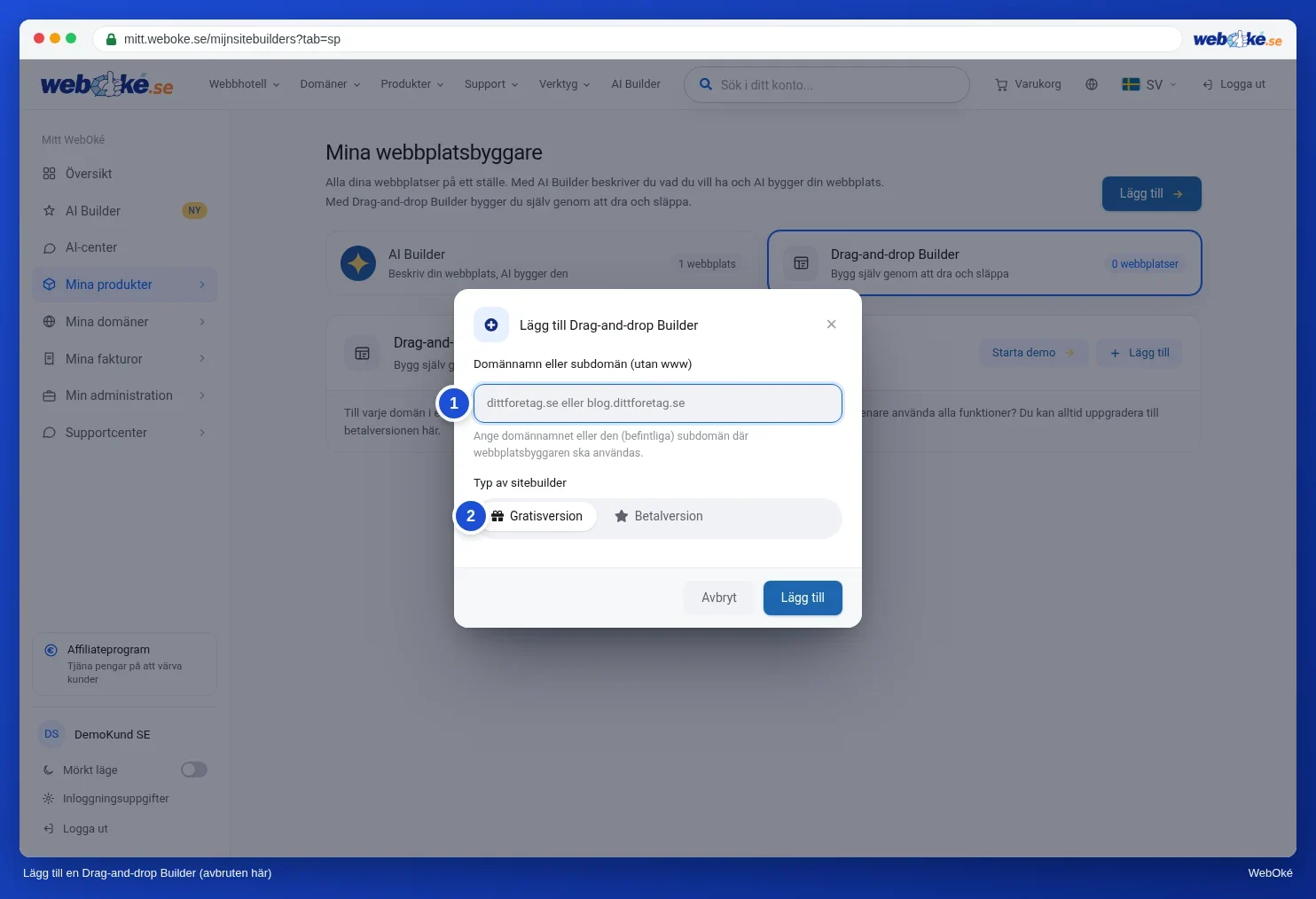
Vill du publicera webbplatsen på en annan domän senare? Klicka då vid byggaren på Ändra och sedan i byggaren igen på Publicera.
Får du ett meddelande om att domänen inte pekar till vår server eller behöver ett webbhotellspaket? Då stämmer en av dessa saker inte än:
- Domänen ligger ännu inte i ett webbhotellspaket. Lägg till den via Lägg till eller ta bort domän från webbhotellspaket.
- Domänen ligger hos en annan leverantör. Ställ där in namnservrarna till
ns1.webawere.nlochns2.webawere.nl, eller låt A-posten för din domän och www peka till IP-adressen för ditt paket. Läs Webbhotellspaket för en domän som stannar hos en annan leverantör. - Ändringen syns ännu inte överallt. En DNS-ändring tar lite tid, se Hur lång tid tar en namnserver- eller DNS-ändring?
Pekar domänen till vår server får den automatiskt ett gratis SSL-certifikat inom några timmar. Inget hänglås? Läs Aktivera SSL-certifikat.
Använder du AI Builder?
En webbplats från AI Builder ligger först gratis på en adress från oss, till exempel namn.weboke.site. För din egen domän behöver du paketet AI Builder. Har du ett webbhotellspaket med en domän omvandlar du det med Konvertera paket. Klicka sedan i byggaren på Publicera online och välj I ditt eget webbhotellspaket. Ligger din domän någon annanstans, låt den peka till oss enligt beskrivningen ovan.
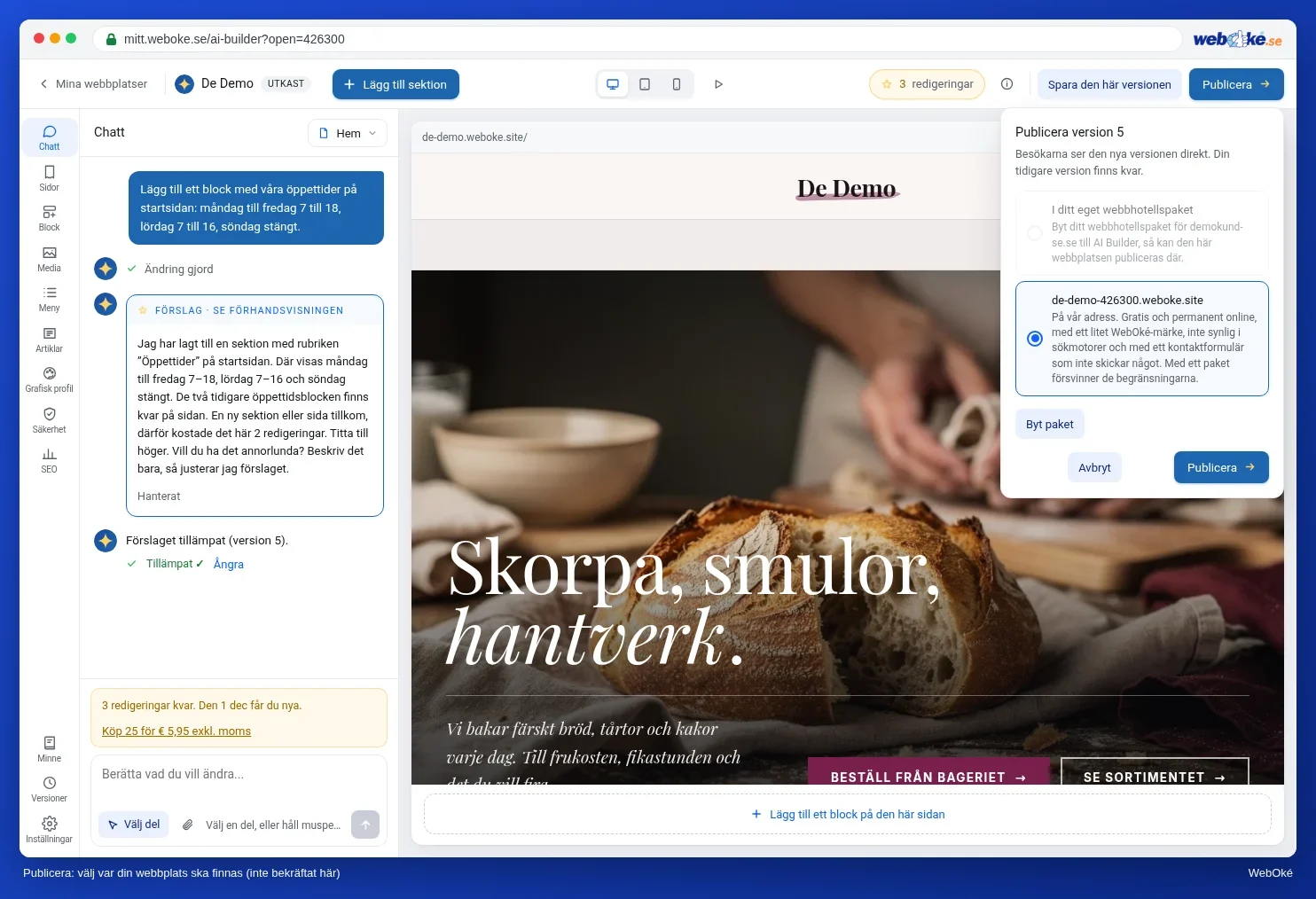
Ändrar du något efteråt ser besökare det först efter Publicera ändringar. I samma fönster kan du också ta webbplatsen offline igen. Själva webbplatsen sparas.
Utförlig förklaring med skärmbilder: Drag-and-drop-byggaren och AI Builder: anpassa, versioner och publicera i WebOké-manualen.