
Instalarea aplicației Nextcloud Files pe Windows (și alegerea a ceea ce doriți să sincronizați)
Cu aplicația Nextcloud Files vedeți fișierele din Nextcloud WebOké pur și simplu în Windows Explorer. Le deschideți și le editați acolo, iar tot ce puneți în folder ajunge automat în Nextcloud dumneavoastră. Mai jos aflați cum instalați aplicația și cum alegeți ulterior ce foldere ajung pe calculatorul dumneavoastră.
Instalarea și conectarea aplicației
- Descărcați aplicația Nextcloud Files și parcurgeți instalarea.
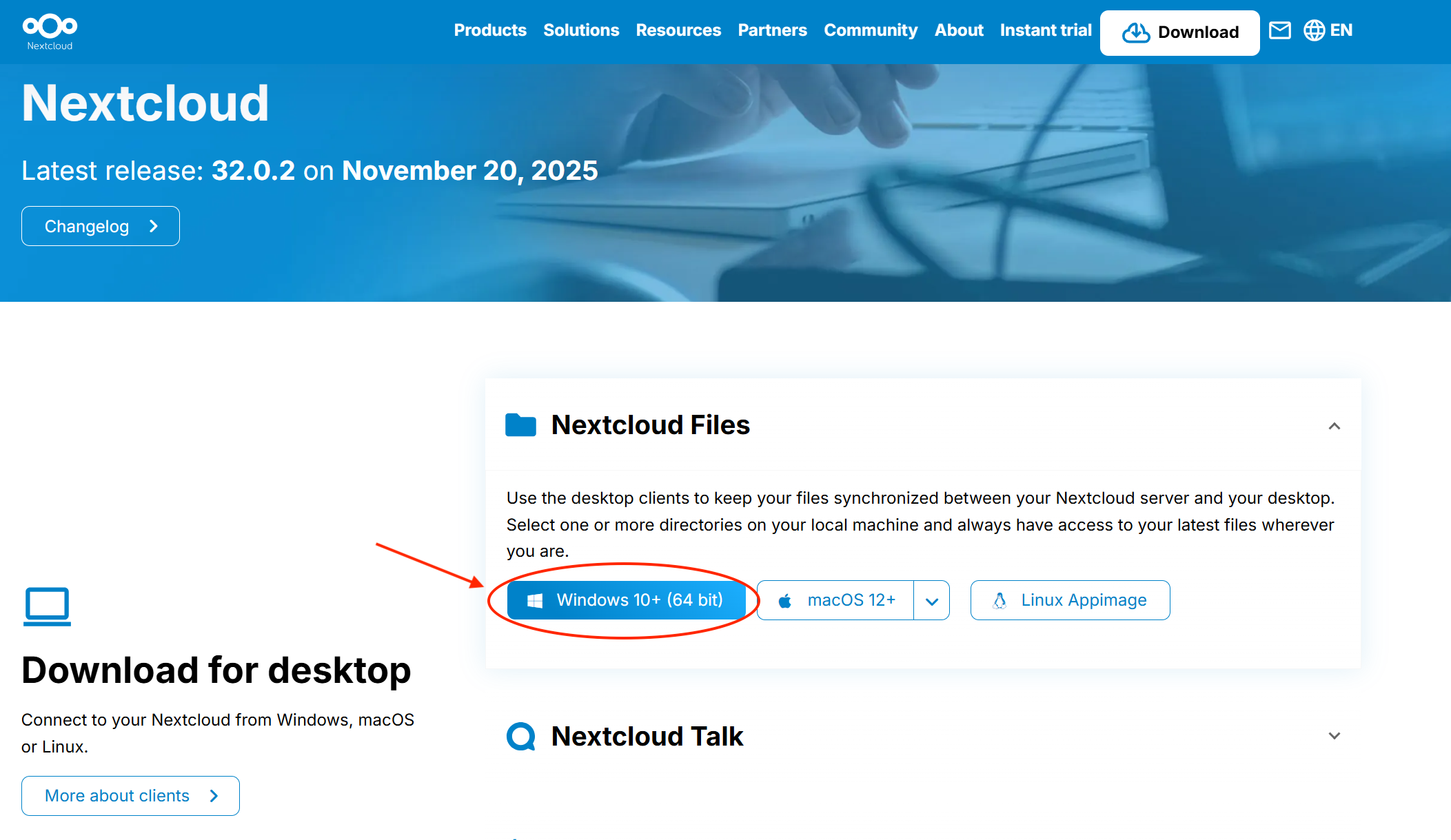
- Autentificați-vă deja în browser în Nextcloud dumneavoastră, dacă nu ați făcut acest lucru încă.
- Deschideți aplicația Nextcloud Files și faceți clic pe Autentificare.
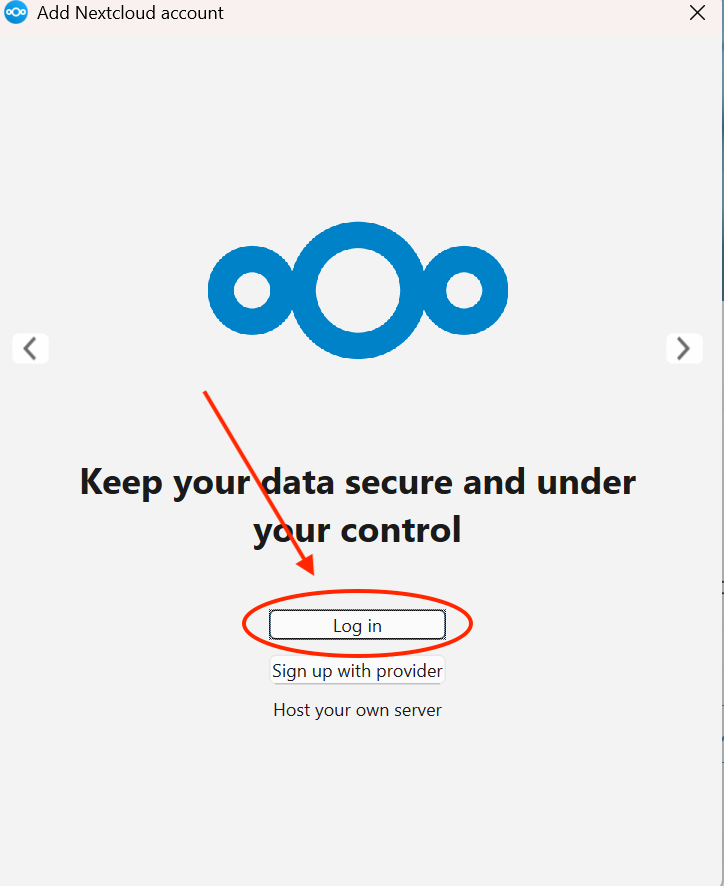
- Completați adresa Nextcloud dumneavoastră, de exemplu
https://cloud.jouwdomein.nl, și faceți clic pe Următorul.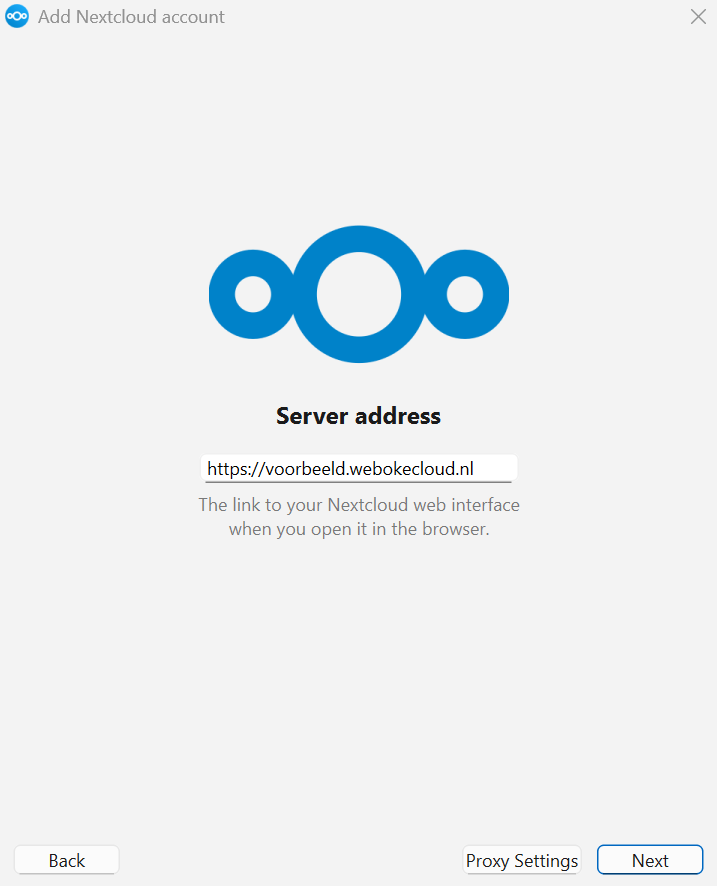
- Browserul se deschide. Faceți clic pe Autentificare.
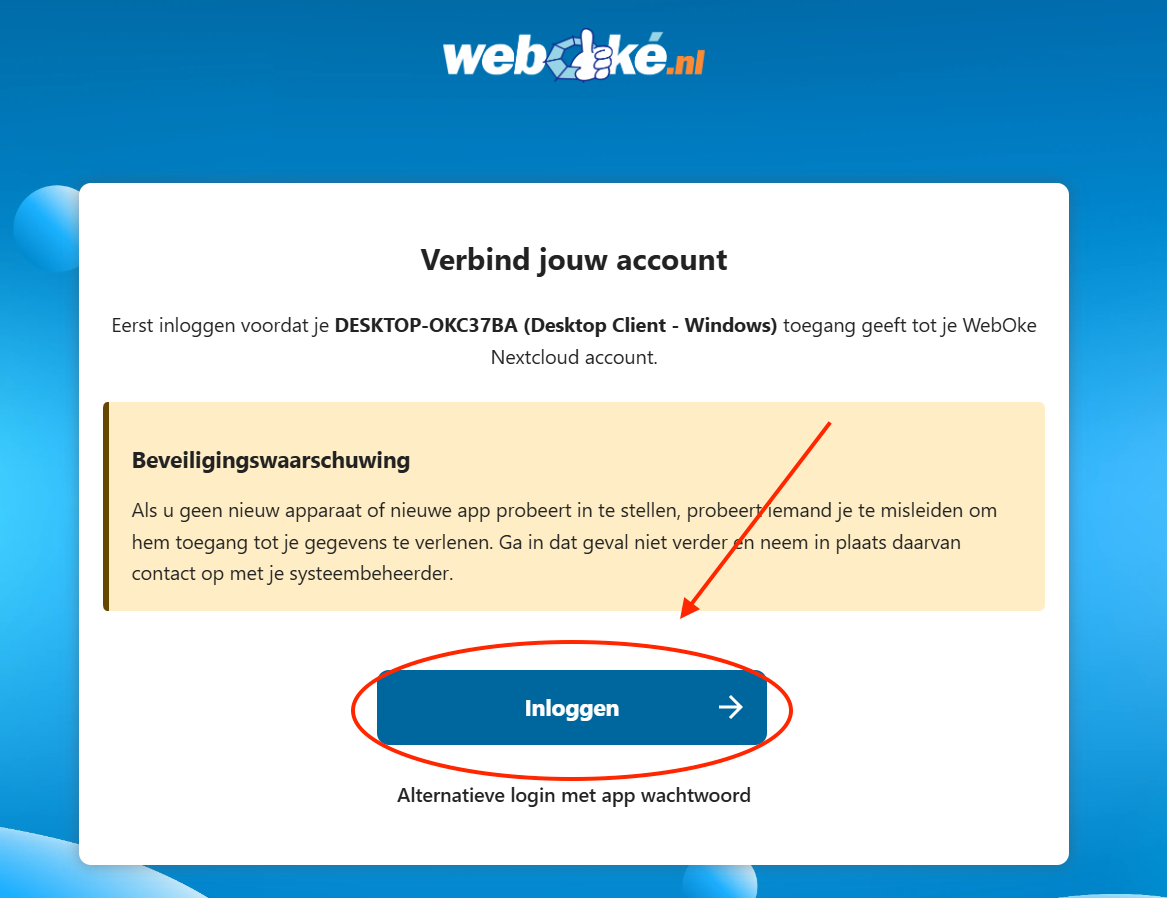
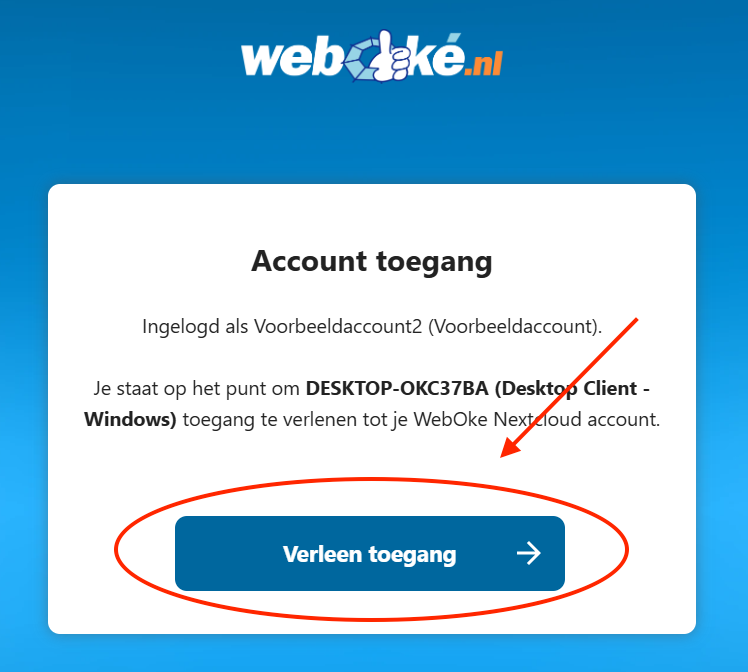
- Autentificați-vă, dacă este necesar, cu contul dumneavoastră Nextcloud și faceți clic pe Acordați acces.
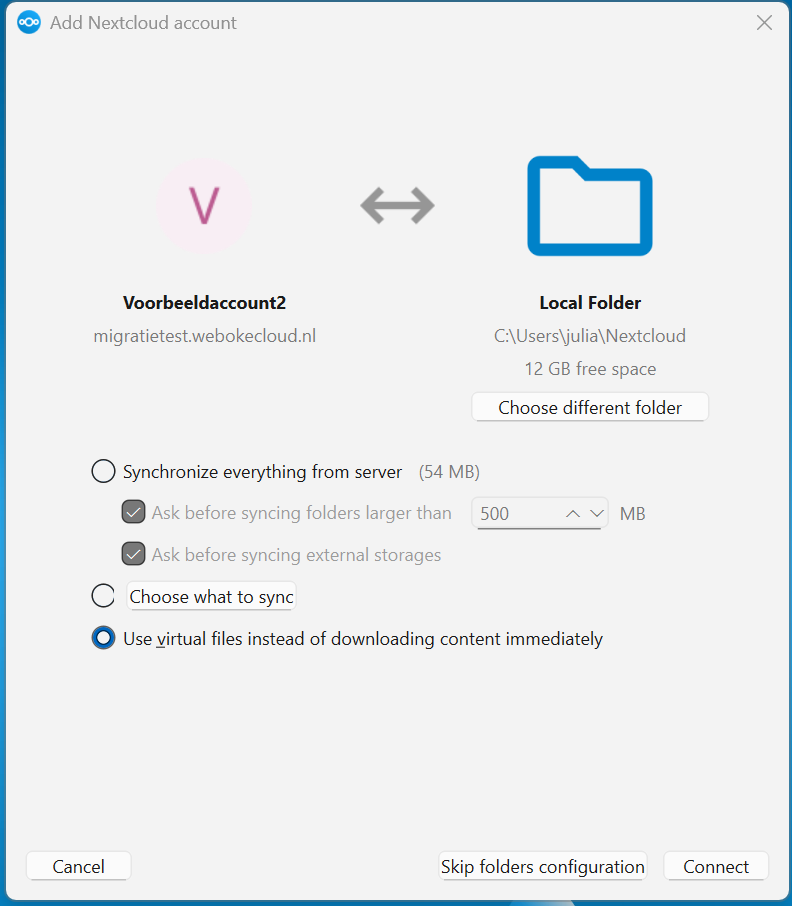
- Reveniți în aplicație și alegeți modul de sincronizare dorit (vedeți mai jos). Apoi faceți clic pe Conectare.
- Gata. Calculatorul dumneavoastră este acum conectat la Nextcloud.
Ce opțiune vi se potrivește?
- Synchronize everything from server: totul se află atât în Nextcloud, cât și pe calculatorul dumneavoastră. Puteți accesa oricând fișierele fără internet. Însă dacă folosiți 100 GB în Nextcloud, aceasta va ocupa și 100 GB pe calculatorul dumneavoastră.
- Choose what to sync: alegeți dumneavoastră ce foldere ajung ca fișiere reale pe calculator. Util dacă aveți nevoie offline doar de câteva foldere.
- Use virtual files instead of downloading content immediately: vedeți toate folderele și fișierele în Explorer, dar nimic nu este descărcat până când nu îl deschideți. Acest lucru ocupă aproape deloc spațiu. Fără internet puteți accesa doar ceea ce a fost deja descărcat.
Nu sunteți legat de alegerea făcută: o puteți modifica oricând ulterior.
Alegerea ulterioară a folderelor pe care le sincronizați
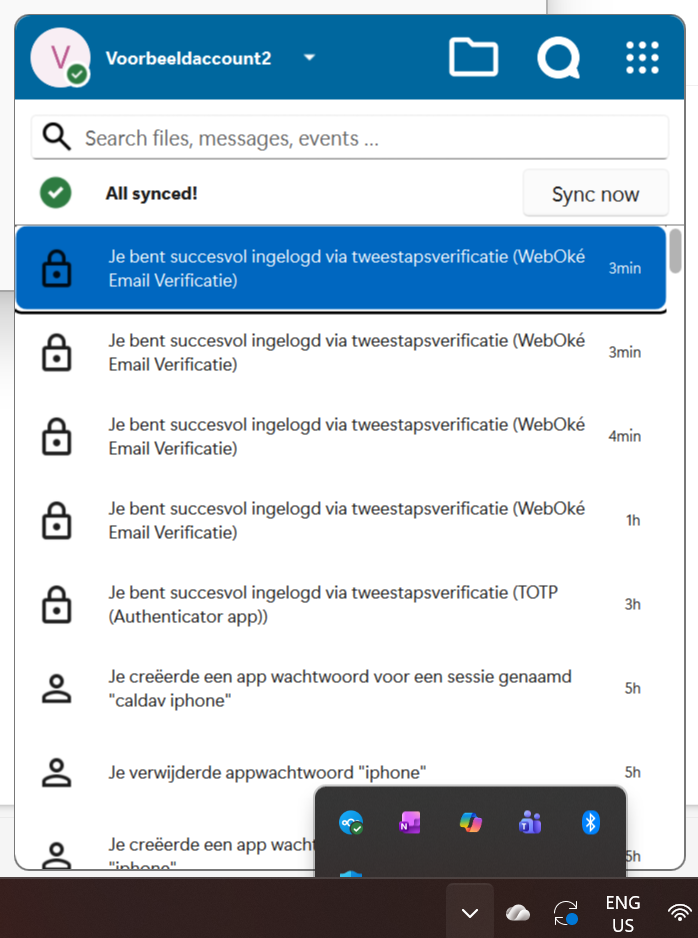
- Faceți clic pe pictograma norișorului Nextcloud din bara de activități, în partea dreaptă jos.
- Deschideți setările aplicației prin numele sau fotografia de profil din partea de sus a ferestrei și alegeți Setări.
- Alegeți contul dumneavoastră în stânga. Faceți clic pe cele trei puncte de lângă folderul care este sincronizat și alegeți Alegeți ce doriți să sincronizați.
- Bifați sau debifați foldere. Cu Sincronizați tot și Nu sincronizați nimic activați sau dezactivați totul dintr-o dată.
- Faceți clic pe Aplicați.
Activarea sau dezactivarea fișierelor virtuale
Deschideți setările aplicației, faceți clic lângă contul dumneavoastră pe cele trei puncte de lângă folder și alegeți Activați suportul pentru fișiere virtuale. Cu Dezactivați suportul pentru fișiere virtuale reveniți la starea anterioară. Aplicația va descărca atunci tot ce ați bifat.
Dacă folosiți fișiere virtuale, nu veți vedea bife la foldere în setări. Acest lucru este normal. Alegeți atunci pentru fiecare folder în Explorer, cu clic dreapta:
- Păstrați întotdeauna pe acest dispozitiv: folderul rămâne întotdeauna pe calculatorul dumneavoastră, și fără internet.
- Eliberați spațiu: copia de pe calculatorul dumneavoastră dispare, fișierele rămân în Nextcloud.
Windows nu eliberează spațiu automat. Ceea ce deschideți o dată rămâne acolo până alegeți dumneavoastră Eliberați spațiu.
Lucrați pe un Mac? Citiți atunci Instalarea Nextcloud Files pe Apple Mac.
Explicații detaliate cu capturi de ecran: Instalarea Nextcloud Files pe Windows, Sincronizare selectivă: doar anumite foldere și Fișiere virtuale: vedeți totul, descărcați doar ce deschideți în ghidul Nextcloud.