
Koble Nextcloud-kalender og kontakter til eM Client
Bruker du eM Client til e-posten din? Da kan du også legge inn Nextcloud-kalenderen og kontaktene dine der. Det du endrer i eM Client, vises deretter også i Nextcloud, og omvendt.
Hva trenger du?
- Adressen du bruker for å åpne Nextcloud i nettleseren, for eksempel
dittnavn.webokecloud.nlellercloud.dittdomene.nl. - Brukernavnet ditt i Nextcloud.
- Et app-passord. Det vanlige passordet ditt fungerer ikke her, fordi Nextcloud ber om en ekstra kode ved innlogging. eM Client kan ikke fylle inn denne koden.
Steg 1: lag et app-passord
- Logg inn på Nextcloud på datamaskinen din, klikk på profilbildet ditt øverst til høyre og velg Innstillinger.
- Klikk på Sikkerhet til venstre og bla ned til Enheter og økter.
- Skriv inn et gjenkjennelig navn under Navn på app, for eksempel eM Client, og klikk på Opprett nytt app-passord.
- Du ser nå Innlogging og et langt Passord. La dette vinduet stå åpent. Passordet vises bare én gang.
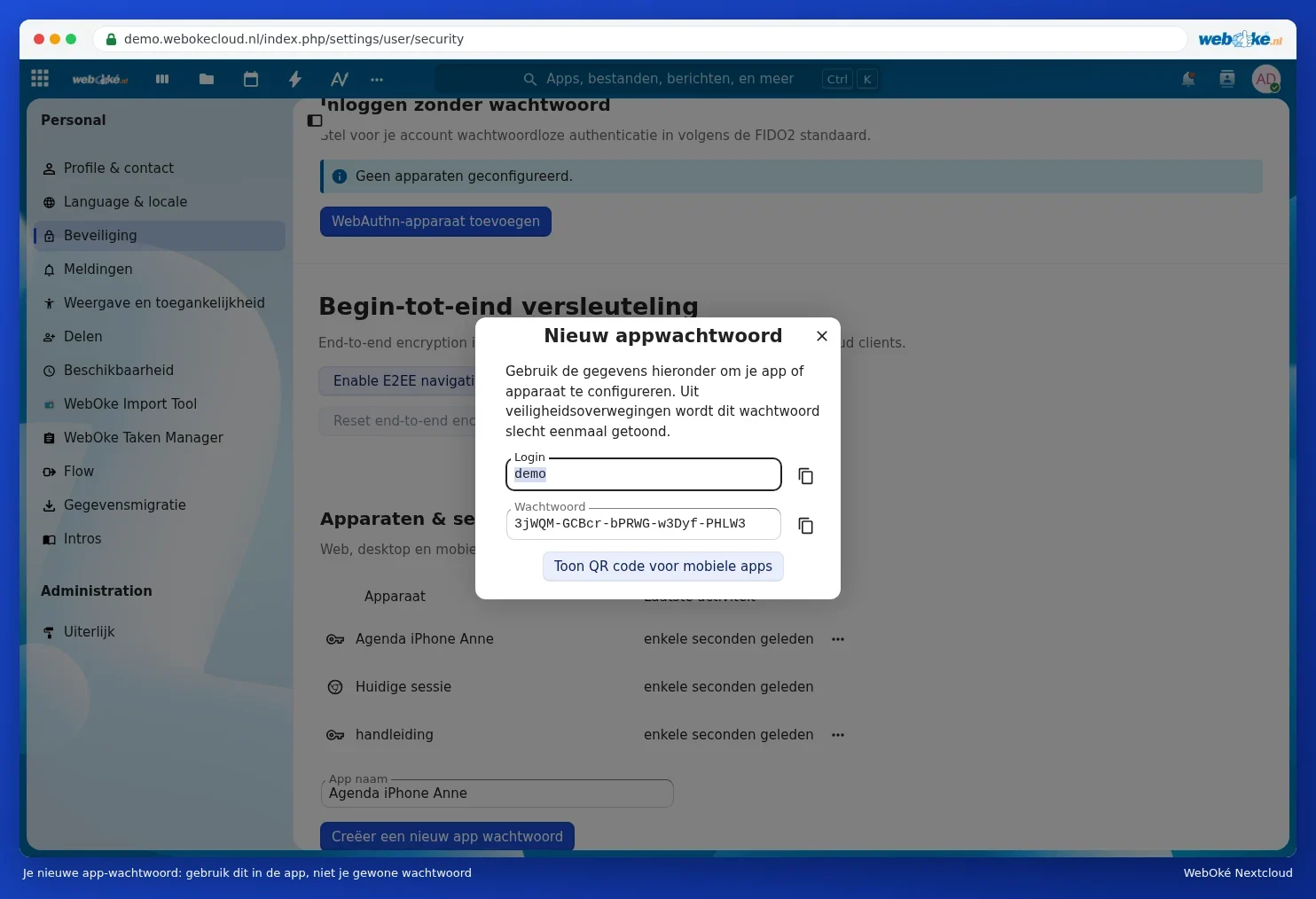
Mer forklaring finner du i Opprette app-passord.
Steg 2: legg til kalenderen din
- Åpne eM Client og gå til Meny › Kontoer.
- Klikk på Legg til konto og velg Kalender › CalDAV.
- Fyll inn opplysningene:
Serveradresse:  https://dittnavn.webokecloud.nl/remote.php/dav
Brukernavn: brukernavnet ditt i Nextcloud
Passord:    app-passordet
- Klikk på Neste. eM Client søker opp kalenderne og oppgavelistene dine. Fullfør veiviseren.
Steg 3: legg til kontaktene dine
- Gå igjen til Meny › Kontoer › Legg til konto og velg Kontakter › CardDAV.
- Fyll inn samme serveradresse, brukernavnet ditt og app-passordet.
- Klikk på Neste og fullfør veiviseren. Adresseboken din vises nå under Kontakter.
Finner ikke eM Client kalenderne eller adressebøkene dine automatisk? Bruk da den fullstendige adressen. For kalenderne dine er det
https://dittnavn.webokecloud.nl/remote.php/dav/calendars/brukernavn/, for kontaktene dine https://dittnavn.webokecloud.nl/remote.php/dav/addressbooks/users/brukernavn/contacts/.E-posten din legger du til separat i eM Client, med e-postadressen og passordet til postkassen din. Dette er uavhengig av Nextcloud.
Går det ikke?
- Innloggingen avvises (401): du bruker det vanlige passordet ditt, eller app-passordet er feil overført eller trukket tilbake. Lag et nytt app-passord og fyll inn dette.
- Serveren blir ikke funnet: kontroller adressen. Start med
https://og legg til/remote.php/davbak. - Du ser bare en del av kalenderne dine: kontroller at du har krysset av for alle kalenderne. En kalender som noen har delt med deg, vises også i listen.
- IP-adressen din blir bremset: ofte prøver en gammel enhet fortsatt å synkronisere med et gammelt passord. Se Ofte stilte spørsmål om kalender, kontakter og telefon.
Foretrekker du å jobbe med et annet program? Les da Kalender og kontakter i Thunderbird eller Kalender i Outlook med CalDav Synchronizer.
Var denne artikkelen nyttig?