
Naujo "Office" dokumento kūrimas (dokumentas, skaičiuoklė ir pateiktis)
Naudodami Office Suite savo Nextcloud paskyroje galite kurti ir redaguoti dokumentus, skaičiuokles bei pristatymus tiesiai naršyklėje. Office Suite veikia su Euro-Office: Word, Excel ir PowerPoint failai jame išlieka tiksliai tokie, kokie yra. Tam reikalinga Office Suite licencija, žr. Office Suite licencijos užsakymas ir priskyrimas Nextcloud naudotojui.
1 žingsnis: atidarykite Files
Prisijunkite prie savo Nextcloud ir viršuje spustelėkite aplanką Files. Eikite į aplanką, kuriame norite sukurti naują dokumentą.
2 žingsnis: spustelėkite New
Spustelėkite + New. Skiltyje New pasirinkite, ką norite sukurti: New Document (teksto dokumentas, kaip Word programoje), New Spreadsheet (kaip Excel programoje), New Presentation (kaip PowerPoint programoje) arba New PDF form.
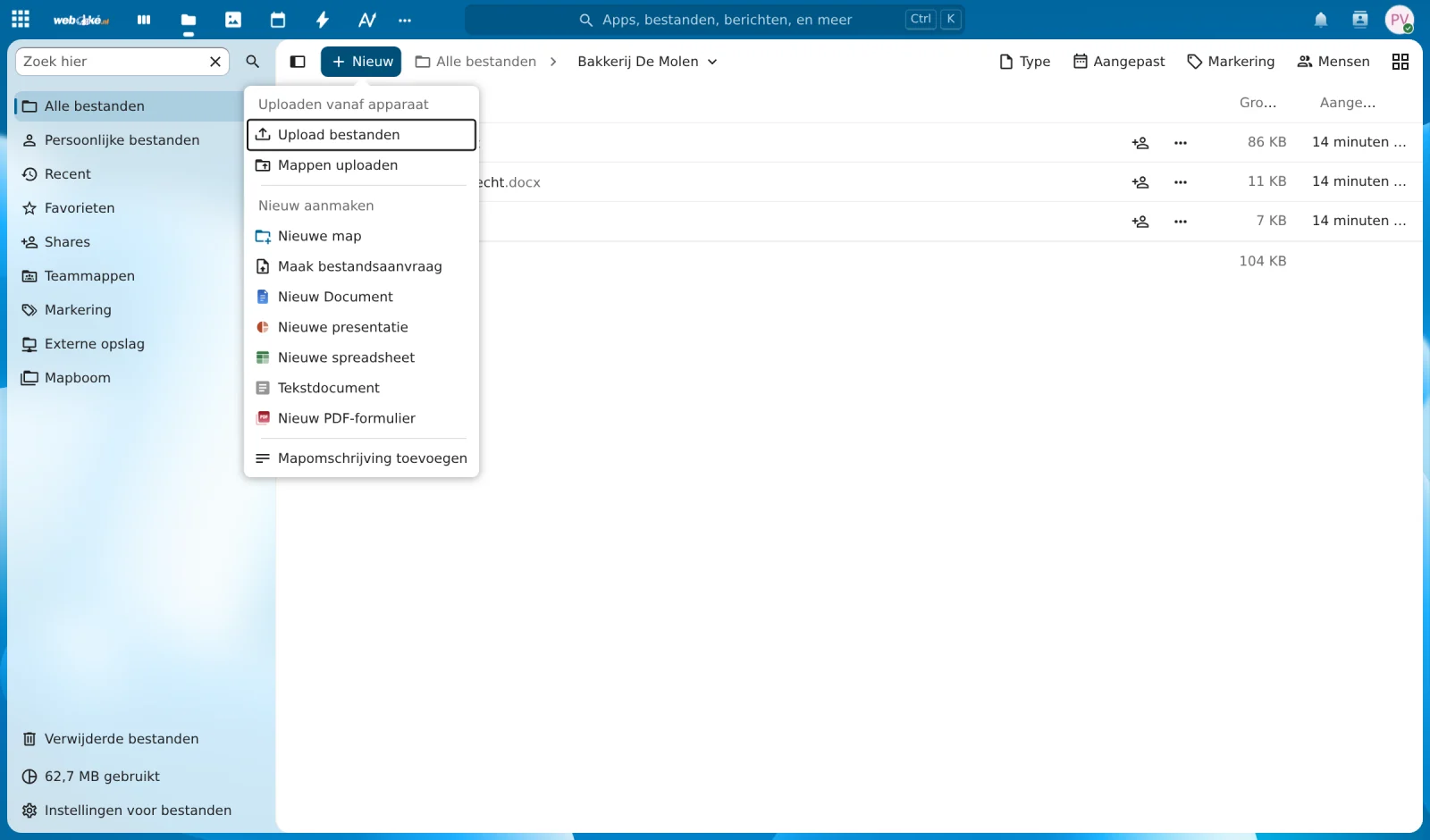
3 žingsnis: suteikite jam pavadinimą
Įveskite failo pavadinimą ir spustelėkite Create. Plėtinys (.docx, .xlsx arba .pptx) bus pridėtas automatiškai.
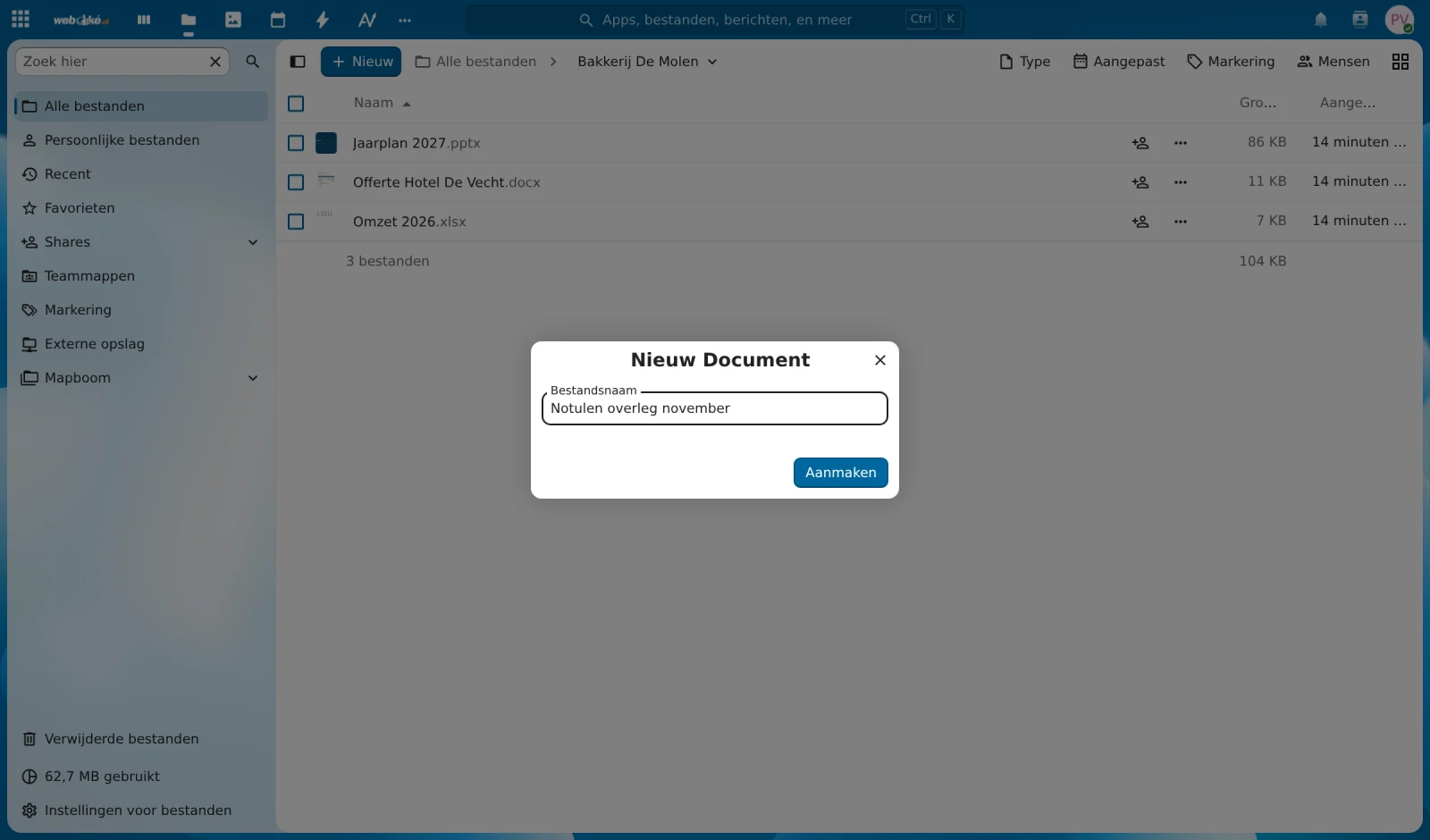
4 žingsnis: pradėkite darbą
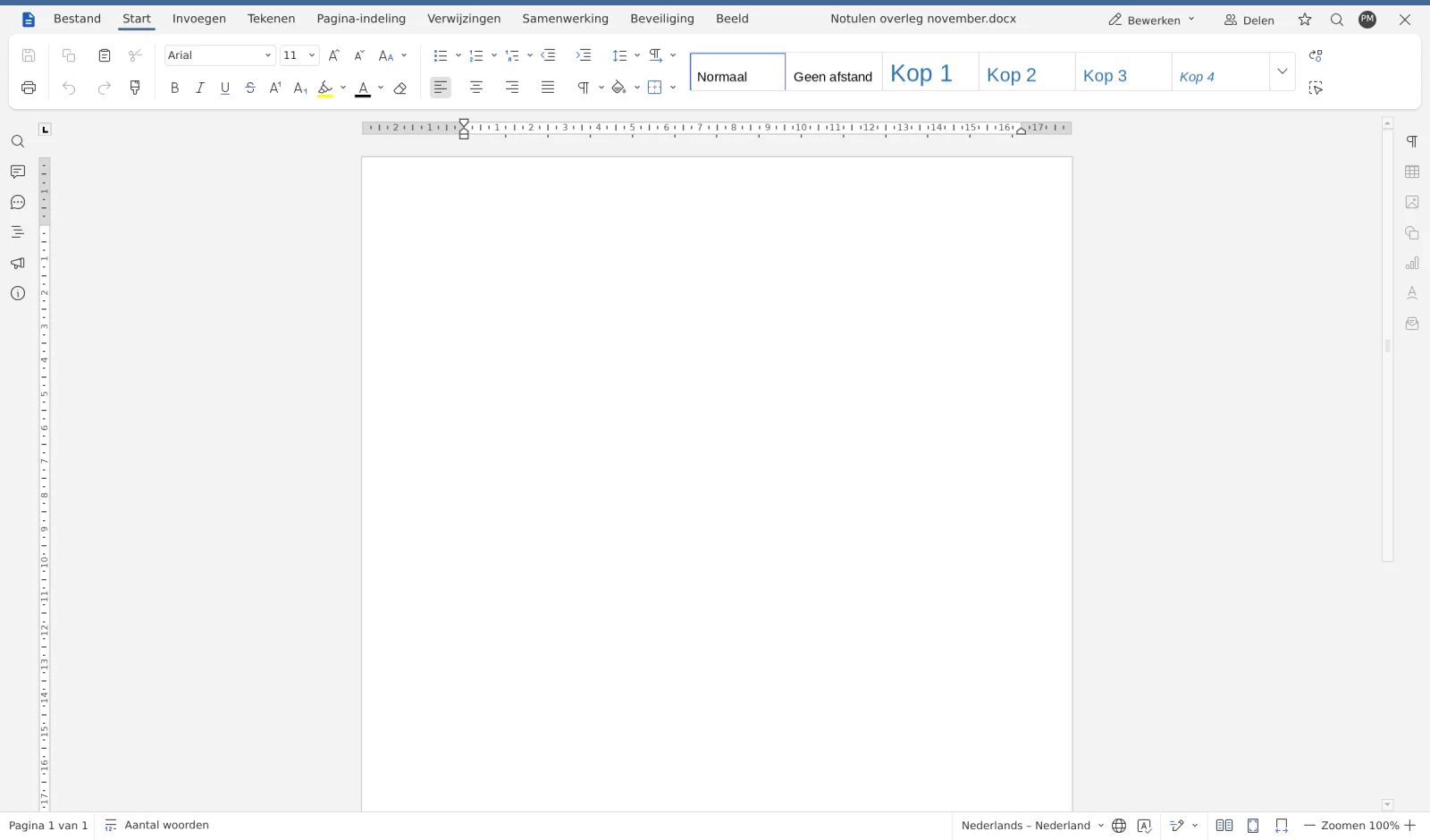
Dokumentas iš karto atsidaro Euro-Office ir galite nedelsdami pradėti dirbti. Pakeitimai automatiškai išsaugomi Jūsų Nextcloud paskyroje. Baigę darbą, viršuje dešinėje spustelėkite kryžiuką, kad grįžtumėte prie savo failų.
Kurį redaktorių naudoja Jūsų Nextcloud?
WebOké sistemoje Euro-Office yra vienintelis internetinis redaktorius Nextcloud paskyroje. Euro-Office sukurtas ONLYOFFICE pagrindu. Atskiro ONLYOFFICE arba seno Nextcloud Office (Collabora) šalia naudoti negalima: dviejų office paketų lygiagrečiai nepalaikome. Jei Jūsų Nextcloud dar veikė su Collabora, pereiti prie Euro-Office turėsite patys. Kaip tai padaryti, skaitykite čia: Perėjimas prie Euro-Office.
Pranešimas su WOPI arba dokumentas, kuris nenustoja kraunamas?
Pranešimas su WOPI būdingas senajam Nextcloud Office (Collabora). Jei gaunate tokį pranešimą arba dokumentas neatsidaro, patikrinkite:
- Ar turite Office Suite licenciją? Be licencijos dokumentas Euro-Office programoje neatsidarys. Paprašykite savo Nextcloud administratoriaus ją Jums priskirti.
- Ar perėjimas prie Euro-Office jau atliktas? Paketo puslapyje Mano WebOké prie kortelės Nextcloud 35 su Euro-Office matysite, ar atnaujinimas baigtas. Atnaujinimo metu Jūsų Nextcloud bus nepasiekiamas nuo 5 iki 15 minučių.
- Iš naujo įkelkite puslapį arba pabandykite privačiame lange. Jei ten veikia, išvalykite naršyklės talpyklą (cache).
Po perėjimo seną Nextcloud Office išjungiame. Jei po to vis tiek matote pranešimą su WOPI, sukurkite bilietą (ticket).
Jei tai nepadeda, žiūrėkite Dokumentas neatsidaro arba nenustoja kraunamas ir Euro-Office pranešimai ir jų reikšmės. Jei problemos išspręsti nepavyksta, sukurkite bilietą (ticket) nurodydami matomą pranešimą.