
La Sua email altrove: Microsoft 365, Google Workspace o un server di posta proprio
Desidera che le e-mail del Suo dominio arrivino su Microsoft 365, Google Workspace, un altro provider di posta o un proprio server di posta? In tal caso modifichi i record MX del Suo dominio e disattivi la consegna sul nostro server. Il Suo sito web rimane semplicemente presso WebOké.
Il modo più rapido: Impostazione rapida in Mio WebOké
Per Microsoft 365, Google Workspace, Proton Mail e mailbox.org può impostare correttamente tutti i record con un solo clic.
- In Mio WebOké vada su I miei domini, clicchi sul Suo dominio e apra la scheda DNS.
- Clicchi sulla scheda Impostazioni e-mail in corrispondenza di Impostazione rapida sul Suo provider di posta.
- Vedrà quali record verranno inseriti. I record MX e SPF esistenti verranno sostituiti e la Consegna sul nostro server verrà disattivata per questo dominio.
- Legga sotto Cosa dovrà ancora fare Lei stesso cosa deve ancora sistemare presso il provider, come verificare lì il Suo dominio e attivare DKIM.
- Clicchi su Configura record.
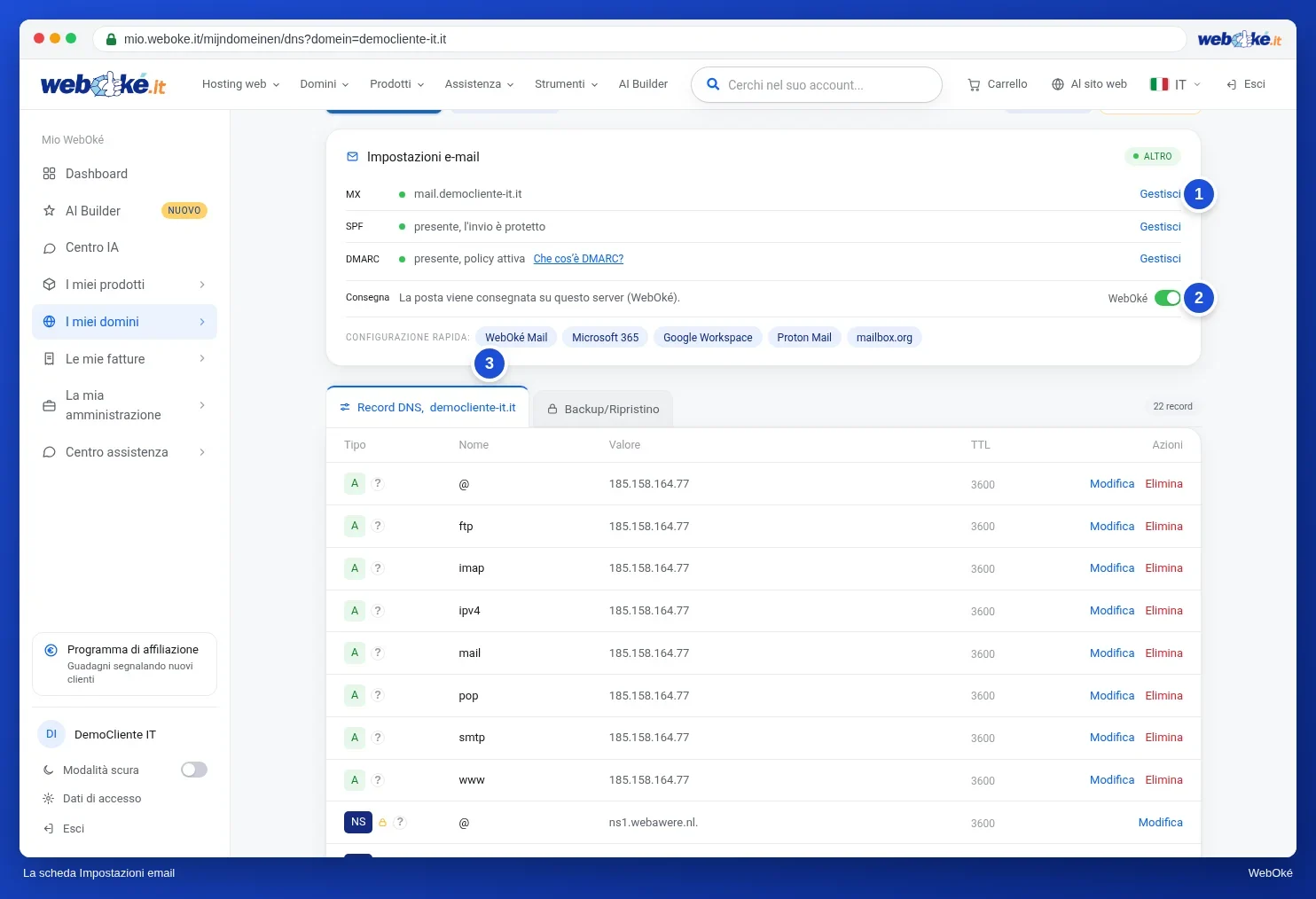
Troverà gli stessi pulsanti anche nella scheda Dominio / Salute e-mail nella pagina del dominio.
Impostazione manuale in DirectAdmin
Preferisce DirectAdmin, oppure utilizza un provider che non è presente in Impostazione rapida? In tal caso esegua tutti i passaggi seguenti, altrimenti perderà delle e-mail.
- Verifichi il Suo dominio presso il provider. Microsoft e Google richiedono un record TXT con un codice. Lo inserisca in Gestione DNS e clicchi su verifica presso il provider.
- Imposti correttamente i record MX. Vada su Gestione e-mail › MX Records. In Modello MX scelga Microsoft 365, Google Workspace o Zoho Mail e clicchi su SALVA sotto il modello. Per Microsoft 365 ogni dominio ha un proprio indirizzo, come
jouwdomein-nl.mail.protection.outlook.com. Lo verifichi e, se necessario, lo modifichi con la matita. - Disattivi la casella di controllo. Nella stessa pagina, in Opzioni, rimuova il segno di spunta da Usa questo server per gestire le mie e-mail e clicchi su SALVA. Se resta attiva, la posta proveniente dal Suo sito web (come il modulo di contatto) e da altri siti sullo stesso server non arriverà mai al Suo nuovo provider. A volte il mittente riceve come risposta
550 Unknown user. - Integri il Suo record SPF. Lasci
include:webawere.nl, poiché il Suo sito web invia e-mail tramite i nostri server. Per Microsoft 365, ad esempio, diventav=spf1 a mx include:webawere.nl include:spf.protection.outlook.com ~all. Per Google utilizziinclude:_spf.google.com. Legga Aggiungere o modificare il record SPF in DirectAdmin. - Attivi DKIM presso il provider e aggiunga i record che ottiene lì. Per Microsoft 365 si tratta di due record CNAME (
selector1._domainkeyeselector2._domainkey). Li imposti entrambi: Microsoft alterna tra le due chiavi. Il valore va ripreso esattamente dal centro di amministrazione di Microsoft. Per i domini aggiunti dal 2025 in poi, termina condkim.mail.microsoft, ad esempioselector1-jouwdomein-nl._domainkey.jouwbedrijf.n-v1.dkim.mail.microsoft., mentre per quelli più vecchi termina cononmicrosoft.com. Entrambi vanno bene: non aggiunga.comalla fine, ma un punto finale sì. Per Google si tratta di un record TXT (google._domainkey). Per Microsoft 365 crei anche un record CNAMEautodiscoverversoautodiscover.outlook.com.(con il punto), in modo che Outlook trovi automaticamente le impostazioni corrette.
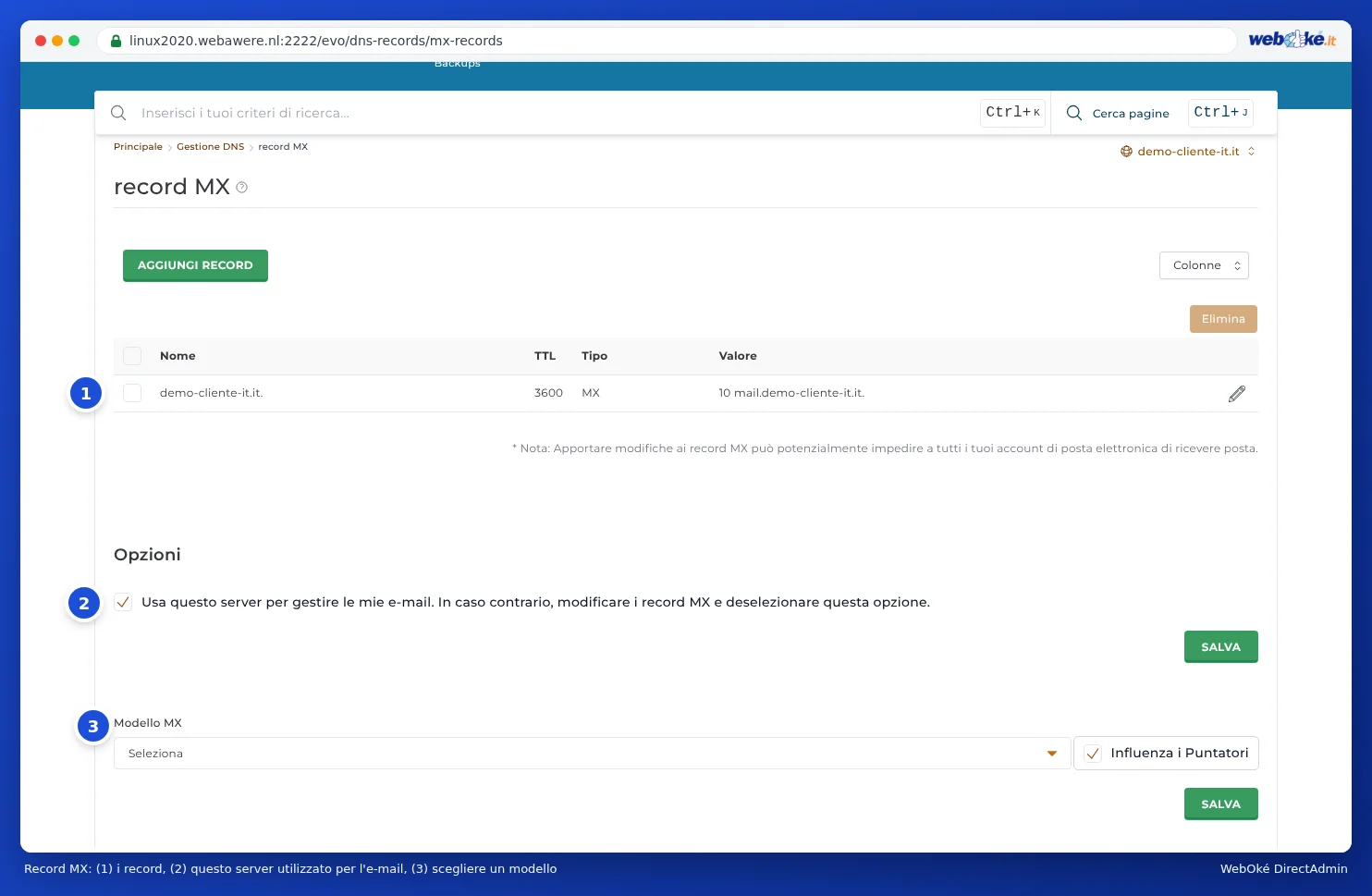
Priorità dei record MX
La priorità è un numero davanti al server di posta. Più basso è il numero, prima tocca a quel server. Lo digita Lei stesso, quindi qualsiasi numero è possibile, anche 0, 1 o 5.
- Se il Suo provider indica un solo server di posta, utilizzi il numero indicato dal provider oppure 10. Google, ad esempio, indica un solo record:
smtp.google.com.con priorità 1. - Se il Suo provider indica più server, riprenda esattamente i numeri indicati.
- Rimuova i vecchi record MX che puntano a WebOké. Altrimenti una parte della Sua posta continuerà ad arrivare da noi.
Il proprio server di posta
Gestisce Lei stesso un server di posta, ad esempio in ufficio? In tal caso configuri il DNS in questo modo:
- In Gestione DNS crei un record A
mailche punti all'indirizzo IP fisso del Suo server di posta. Se non dispone di un indirizzo IP fisso ma di un nome DNS dinamico, crei un record CNAMEmailverso quel nome, con un punto alla fine. - In MX Records faccia puntare l'MX a
mail.jouwdomein.nl.e rimuova i record MX verso WebOké. - Disattivi la casella di controllo Usa questo server per gestire le mie e-mail, oppure in Mio WebOké imposti l'interruttore Consegna su Esterno.
- Aggiunga il Suo server di posta al record SPF, ad esempio
v=spf1 a mx include:webawere.nl ~all.
Tornare a WebOké Mail
In Mio WebOké, in Impostazione rapida, clicchi su WebOké Mail. In DirectAdmin, in Modello MX, scelga Standard locale, riattivi la casella di controllo Usa questo server per gestire le mie e-mail e rimuova l'include del vecchio provider dal Suo record SPF.
Le Sue caselle di posta presso WebOké continuano a esistere se la posta arriva altrove, ma non riceveranno più nuova posta. Le modifiche al DNS richiedono un po' di tempo: di solito tutto funziona entro un'ora, a volte occorrono alcune ore. Veda Quanto dura una modifica del nameserver o del DNS? Il Suo DNS si trova presso un'altra parte? Legga allora Impostare DKIM quando il DNS si trova presso un'altra parte.
Veda anche nelle guide: Impostare rapidamente la posta nel DNS, Record MX: dove arriva la Sua posta? e Record CNAME e il punto finale.
Spiegazione dettagliata con schermate: E-mail su Microsoft 365 o Google Workspace, sito web presso WebOké nella guida di DirectAdmin.