
Sitebuilder e AI Bouwer: quale scegliere e come aprirlo?
Vuole creare da sé un sito web senza programmare? Presso WebOké può scegliere tra l'AI Builder e il Drag-and-drop Builder. In questo articolo scopre qual è la differenza, quanto costa, come si apre il builder e cosa fare in caso di messaggio di errore.
Quale builder è adatto a Lei?
- AI Builder: Lei descrive con parole semplici che tipo di sito web desidera. L'IA scrive i testi, sceglie i colori e realizza le foto. In seguito può adattare tutto dicendo in chat cosa desidera cambiare. Può anche far rinnovare un sito web esistente. Provare è gratuito, anche senza pacchetto.
- Drag-and-drop Builder: Lei sceglie un modello e adatta personalmente ogni elemento trascinandolo e posizionandolo. Comodo se desidera posizionare personalmente ogni dettaglio. È disponibile una versione gratuita e una versione a pagamento con più possibilità.
Preferisce WordPress? Lo installa Lei stesso nel Suo pacchetto hosting, consulti Installare WordPress.
Quanto costa?
- AI Builder: Lei inizia gratuitamente con un sito web su un indirizzo nostro, come nome.weboke.site. Se desidera il Suo sito sul Suo dominio personale, senza il badge WebOké e individuabile nei motori di ricerca, sceglie un pacchetto AI Builder. I prezzi attuali sono indicati nella pagina AI Website Builder.
- Drag-and-drop Builder: a ogni dominio in un pacchetto hosting può aggiungere una versione gratuita. Il numero di builder a pagamento di cui dispone dipende dal Suo pacchetto hosting. Il numero è indicato in alto in I Miei Sitebuilder. Confronti i pacchetti su Webhosting.
Desidera più builder a pagamento? Li acquista tramite I Miei Prodotti: clicchi presso il Suo pacchetto hosting su Gestisci e scelga il numero presso Opzioni configurabili.
Aprire il builder
Entrambi i builder si trovano nella stessa pagina.
- Effettui l'accesso a Mio WebOké.
- Clicchi nel menu a sinistra su AI Builder, oppure vada a I Miei Prodotti › I Miei Sitebuilder.
- Scelga in alto la scheda AI Builder o Drag-and-drop Builder.
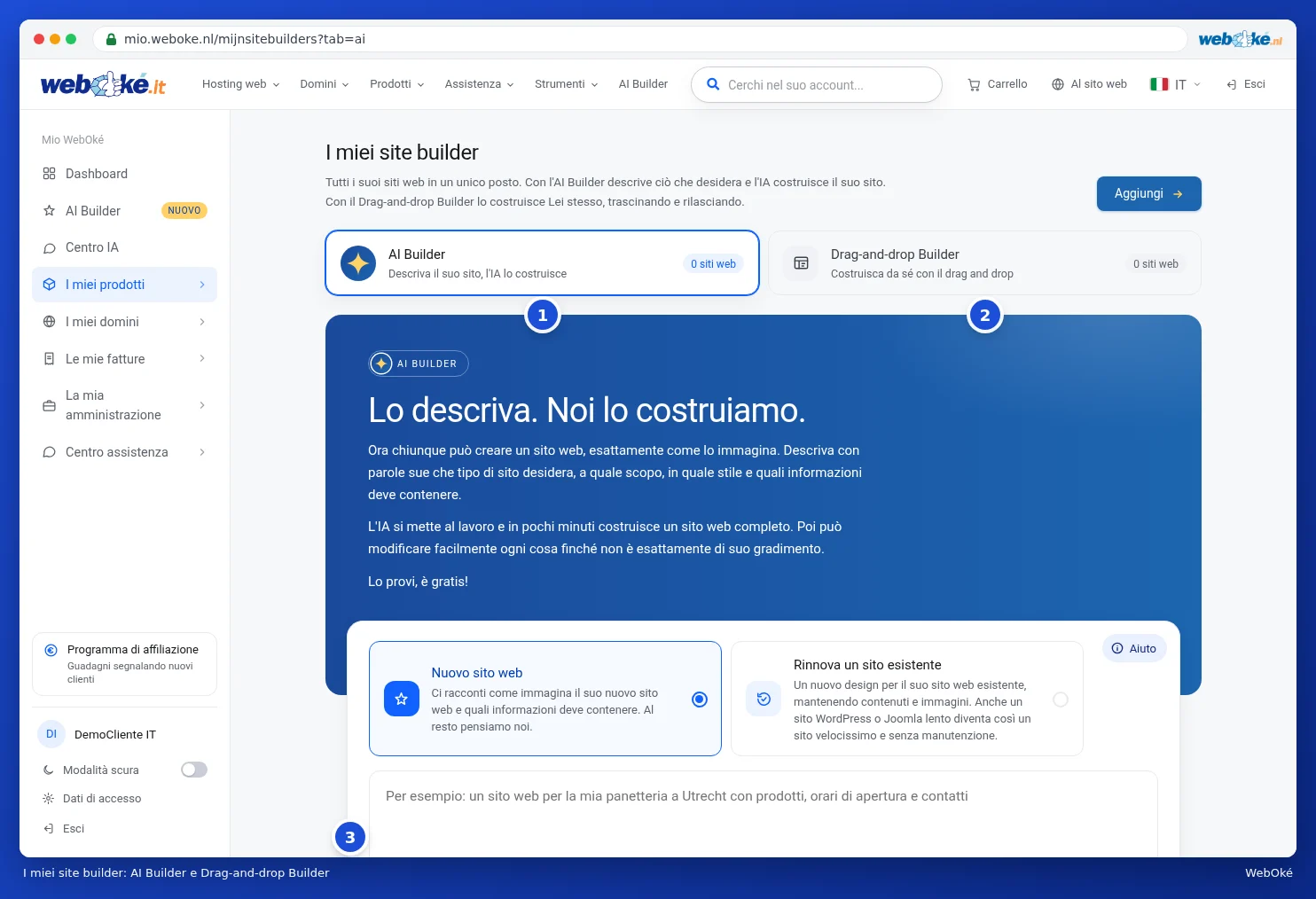
Con l'AI Builder descrive il Suo sito e clicca su Crea sito web. Come prosegue la procedura lo scopre in AI Builder: far creare il Suo sito web.
Con il Drag-and-drop Builder clicca su Aggiungi, inserisce il dominio o sottodominio (senza www) e sceglie la versione gratuita o a pagamento. Con Avvia apre quindi il builder in una nuova scheda. Con Avvia demo lo prova prima. Tutti i pulsanti sono indicati in Il drag-and-drop builder. I consigli per le funzioni IA in questo builder li trova in Creare un sito web con l'AI-Sitebuilder.
Messaggio di errore durante l'aggiunta o l'apertura
Riceve un messaggio con il Drag-and-drop Builder? Ecco il significato dei messaggi più comuni:
- Non sono disponibili Sitebuilder a pagamento: tutti i builder a pagamento del Suo pacchetto sono in uso. Scelga la versione gratuita, rimuova un builder che non usa più, oppure scelga un pacchetto più grande tramite I Miei Prodotti › Gestisci › Modificare pacchetto hosting.
- Il dominio non è ospitato in un pacchetto hosting Suo oppure non punta a un server di webhosting nostro: il builder funziona solo su un dominio che si trova in uno dei Suoi pacchetti hosting presso WebOké e che punta al nostro server. Controlli il Suo dominio con Salute del dominio.
- Il sottodominio non esiste ancora: lo crei prima in DirectAdmin, consulti Creare un sottodominio. È possibile solo un sottodominio di un livello, come blog.suodominio.nl.
- Sessione non valida o scaduta: aggiorni la pagina e riprovi. Se non funziona, esca e rieffettui l'accesso.
- Questo sitebuilder fa parte di un pacchetto sitebuilder: con un pacchetto Sitebuilder separato non può modificare personalmente il dominio.
Se il Suo pacchetto hosting è scaduto o sospeso, anche il builder non funziona. Verifichi presso Le Mie Fatture se è ancora in sospeso una fattura.
Il messaggio continua a ripresentarsi, oppure vede Si è verificato un errore sconosciuto? Crei quindi un ticket nel Centro assistenza di Mio WebOké. Indichi il dominio e il messaggio che vede.