
Postafiók hozzáadása Androidon (Gmail-alkalmazás és Samsung E-mail)
Szeretné használni a WebOké e-mail címét az Android telefonján? A Gmail alkalmazásban vagy a Samsung E-mail alkalmazásban IMAP-fiókként adhatja hozzá. Az alábbiakban találja a lépéseket és a szükséges beállításokat.
Mire van szükség?
- A teljes e-mail címe, például info@jouwdomein.nl, és az adott postafiók jelszava.
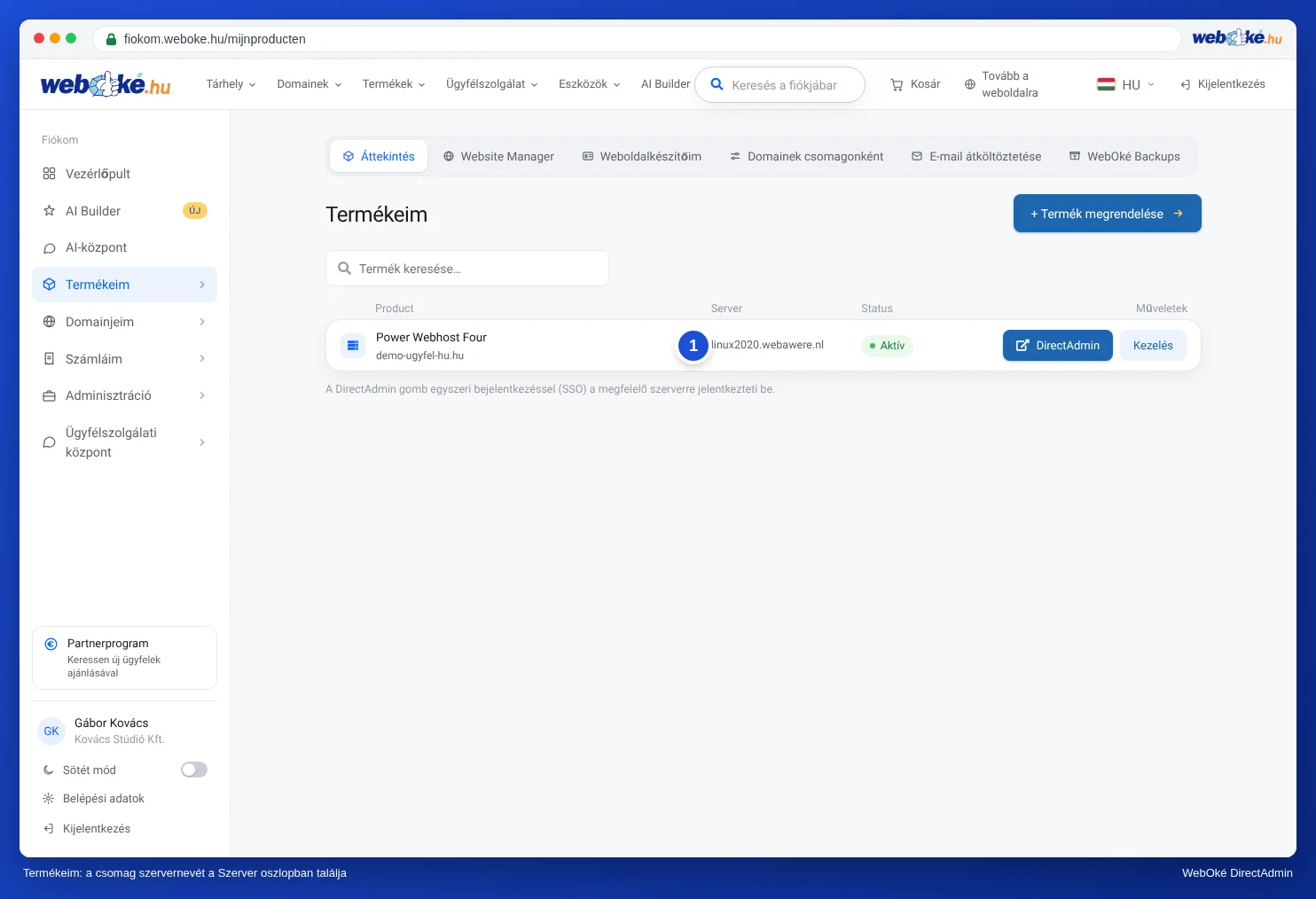
- A szervernév: a domainneve (jouwdomein.nl), ha a weboldala a WebOké szolgáltatónál található, vagy a csomagja szerverneve, például linux2023.webawere.nl.
Ha csak e-mail csomagja van nálunk (például Email One), és a weboldala máshol található, akkor mindig a csomagja szervernevét használja, ne a domainnevét. A szervernevet megtalálja a Fiókomban a Termékeim menüpontnál, a Szerver oszlopban, valamint az üdvözlő e-mailben.
A Gmail alkalmazásban
- Nyissa meg a Gmail alkalmazást, majd koppintson a jobb felső sarokban lévő profilképre vagy monogramra.
- Koppintson a Másik fiók hozzáadása lehetőségre, majd válassza az Egyéb opciót (tehát ne a Google, Outlook vagy Exchange lehetőséget).
- Adja meg az e-mail címét, majd koppintson a Kézi beállítás lehetőségre. Válassza a Személyes (IMAP) opciót.
- Adja meg a postafiók jelszavát, majd koppintson a Tovább gombra.
- Bejövő szerver: a felhasználónév a teljes e-mail címe, a szerver pedig a domainneve vagy a szervernév. Válassza az SSL/TLS titkosítást a 993-as porttal, ha az alkalmazás ezt kéri.
- Kimenő szerver: hagyja bekapcsolva a bejelentkezés szükséges beállítást, a teljes e-mail címével és jelszavával. A szerver neve megegyezik a bejövő szerverével. Válassza a STARTTLS titkosítást az 587-es porttal, vagy az SSL/TLS titkosítást a 465-ös porttal.
- Válassza ki, milyen gyakran szinkronizáljon az alkalmazás, és szükség esetén adjon nevet a fióknak. Ezzel kész is.
Samsung E-mail vagy más levelezőalkalmazás esetén
Ez ugyanúgy működik. Adjon hozzá egy új fiókot, válassza a kézi beállítást vagy az "egyéb" lehetőséget, válassza az IMAP típust, majd adja meg az alábbi adatokat. A gombok elnevezése telefononként és alkalmazásverziónként eltérő lehet.
Fiók típusa        IMAP
Bejövő szerver     jouwdomein.nl vagy a szervernév, 993-as port, SSL/TLS
Kimenő szerver     ugyanaz a név, 587-es port STARTTLS-sel (vagy 465-ös SSL/TLS-sel)
Felhasználónév     a teljes e-mail címe (bejövő és kimenő esetén is)
Jelszó             a postafiók jelszava
Kimenő bejelentkezés bekapcsolva
Nem működik?
- Hibás felhasználónév vagy jelszó: felhasználónévként adja meg a teljes e-mail címét, a kimenő szerver esetén is. Ellenőrizze a jelszót a webmailben.
- Tanúsítvánnyal kapcsolatos üzenet: használja a csomagja szervernevét bejövő és kimenő szerverként is. Ne használja a mail.jouwdomein.nl, imap.jouwdomein.nl vagy smtp.jouwdomein.nl címeket.
- A fogadás működik, a küldés nem: ellenőrizze az 587-es vagy 465-ös portot, valamint hogy a kimenő szerver bejelentkezése be van-e kapcsolva. Olvassa el a Nem tudok e-mailt küldeni című cikket is.
- Hirtelen nem érhető el az e-mail és a weboldal sem a wifijéről? Előfordulhat, hogy az IP-címét letiltottuk a túl sok sikertelen bejelentkezési kísérlet miatt. Olvassa el a Le vagyok tiltva? Az Ön IP-címe és tűzfalunk című cikket.
Inkább ne a számítógépes Gmaillel töltesse le vagy továbbíttassa az e-mailjeit. A Google már nem tölti le más fiókok leveleit, és a továbbított üzenetek gyakran a spam mappába kerülnek. Inkább adja hozzá a címét az alkalmazásban, a fentiek szerint.
iPhone-t használ? Olvassa el a Postafiók hozzáadása iPhone-hoz (Apple Mail) című cikket.
Részletes útmutató: Android és a Gmail alkalmazás és Minden beállítás egy helyen: szerverek, portok és biztonság a DirectAdmin kézikönyvben.
Hasznos volt ez a cikk?