
Sähköpostisi muualla: Microsoft 365, Google Workspace tai oma sähköpostipalvelin
Haluatko, että verkkotunnuksesi sähköposti saapuu Microsoft 365:een, Google Workspaceen, toiseen sähköpostipalveluntarjoajaan tai omaan sähköpostipalvelimeesi? Silloin muokkaat verkkotunnuksesi MX-tietueita ja poistat toimituksen käytöstä palvelimellamme. Verkkosivustosi pysyy edelleen WebOkéssa.
Nopein tapa: Pikamääritys Oma WebOkéssa
Microsoft 365:lle, Google Workspacelle, Proton Mailille ja mailbox.orgille asetat kaikki tietueet kuntoon yhdellä klikkauksella.
- Siirry Oma WebOkéssa kohtaan Omat verkkotunnukset, klikkaa verkkotunnustasi ja avaa välilehti DNS.
- Klikkaa korttia Sähköpostiasetukset kohdassa Pikamääritys sähköpostipalveluntarjoajasi kohdalla.
- Näet, mitkä tietueet asetetaan. Olemassa olevat MX- ja SPF-tietueet korvataan, ja Toimitus palvelimellamme kytketään pois päältä tälle verkkotunnukselle.
- Lue kohdasta Tämän jälkeen hoidat itse, mitä sinun täytyy vielä järjestää palveluntarjoajan puolella, kuten verkkotunnuksesi vahvistaminen siellä ja DKIM:n käyttöönotto.
- Klikkaa Määritä tietueet.
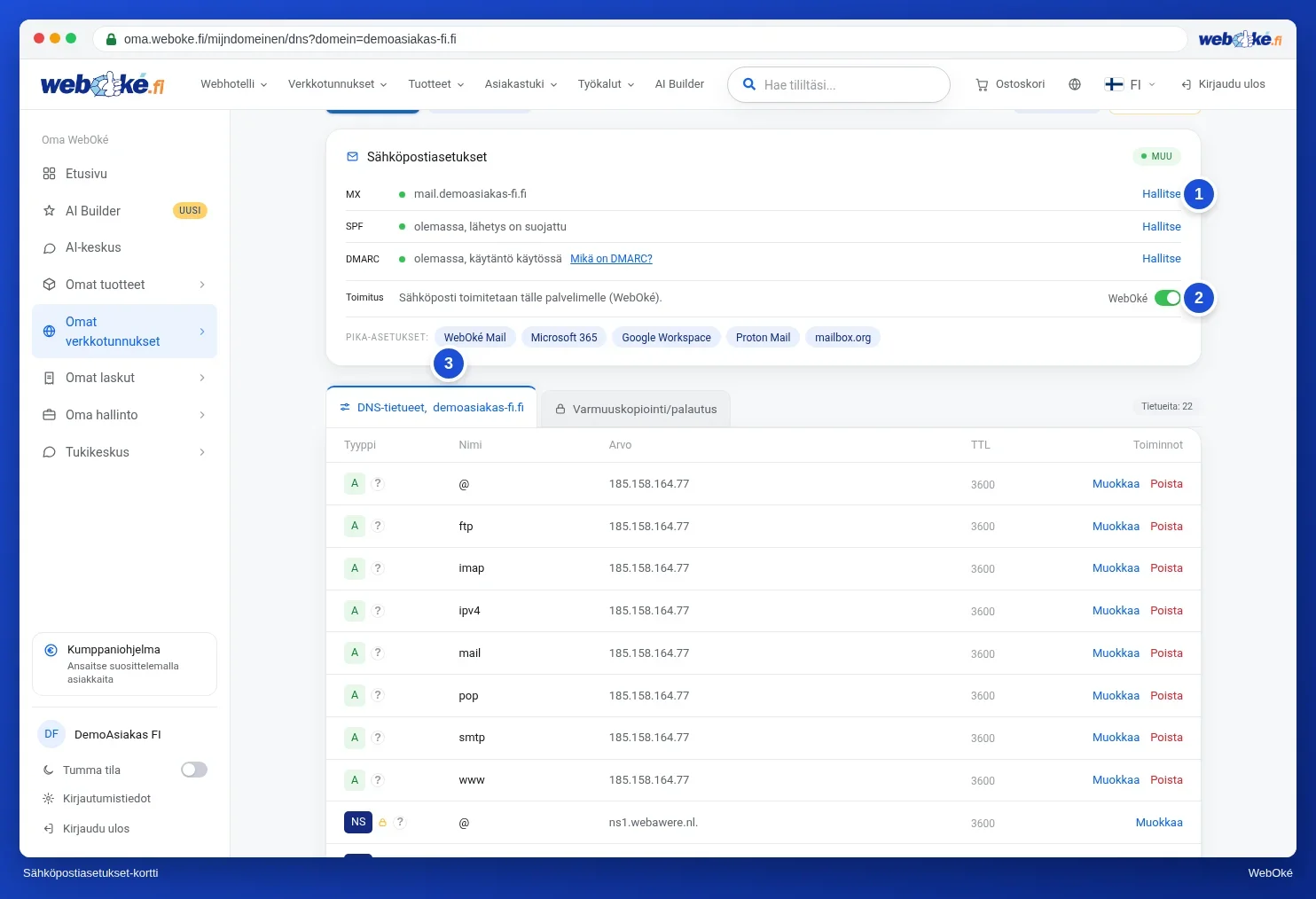
Samat painikkeet löydät myös kortista Verkkotunnus / Sähköpostin terveys verkkotunnuksen sivulla.
Itse määrittäminen DirectAdminissa
Haluatko mieluummin tehdä sen DirectAdminissa, tai käytätkö palveluntarjoajaa, joka ei ole Pikamäärityksessä? Tee silloin kaikki alla olevat vaiheet, muuten sähköposti ei saavu perille.
- Vahvista verkkotunnuksesi palveluntarjoajalla. Microsoft ja Google pyytävät TXT-tietuetta koodin kanssa. Lisää se kohtaan DNS Management ja klikkaa palveluntarjoajalla vahvistusta.
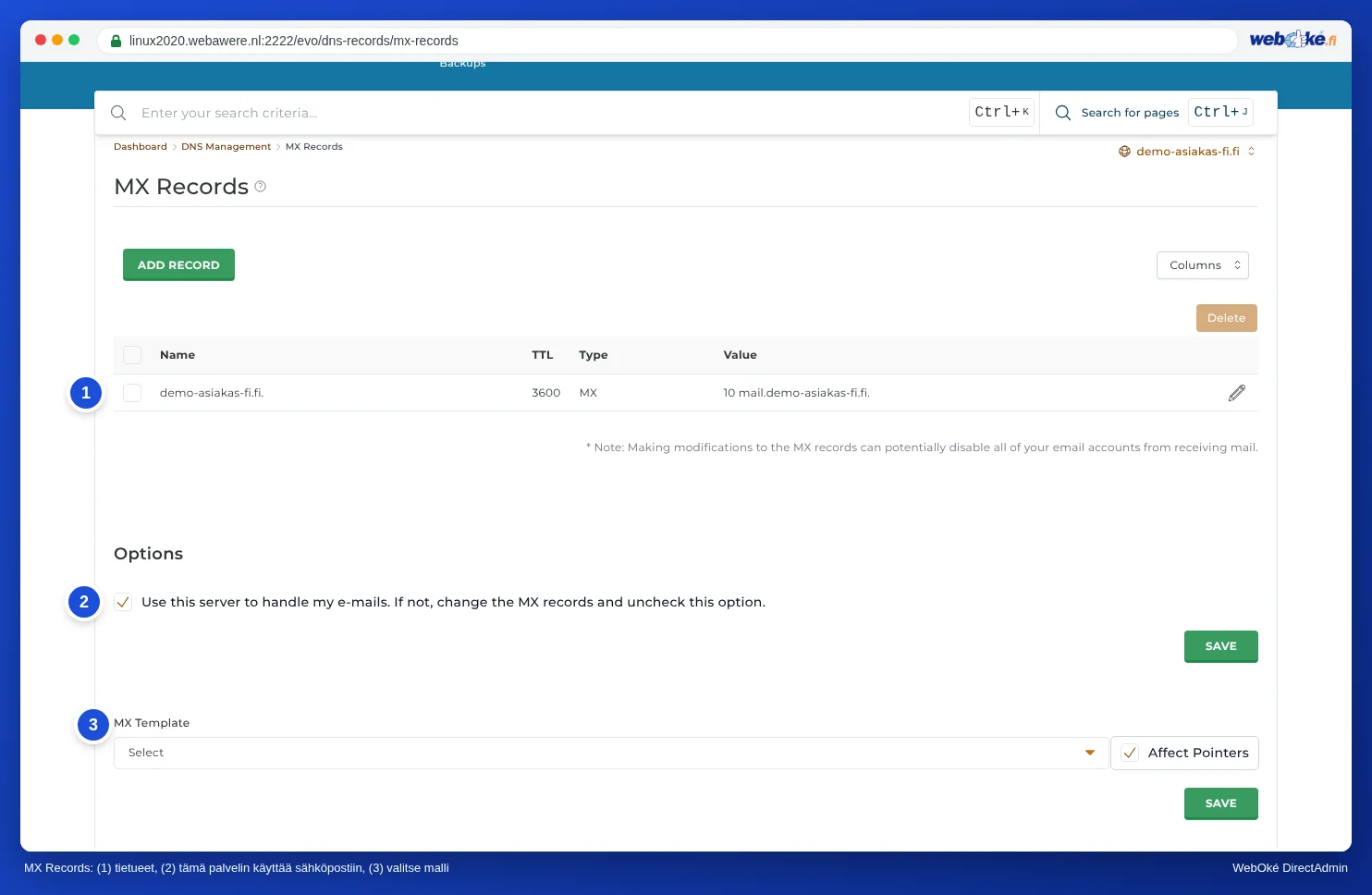
- Aseta MX-tietueet kuntoon. Siirry kohtaan E-mail Management › MX Records. Valitse kohdassa MX Template Microsoft 365, Google Workspace tai Zoho Mail ja klikkaa SAVE mallin alla. Microsoft 365:ssä jokaisella verkkotunnuksella on oma osoitteensa, kuten
jouwdomein-nl.mail.protection.outlook.com. Tarkista tämä ja muokkaa tarvittaessa kynäkuvakkeesta. - Poista valintaruutu. Poista samalla sivulla kohdassa Options valintaruutu Use this server to handle my email ja klikkaa SAVE. Jos se jää päälle, oman verkkosivustosi sähköposti (kuten yhteydenottolomakkeesi) ja muiden samalla palvelimella olevien sivustojen sähköposti ei koskaan saavu uudelle palveluntarjoajallesi. Joskus lähettäjä saa tällöin virheen
550 Unknown user. - Täydennä SPF-tietuettasi. Jätä
include:webawere.nlpaikalleen, sillä verkkosivustosi lähettää sähköpostia palvelimiemme kautta. Microsoft 365:lle siitä tulee esimerkiksiv=spf1 a mx include:webawere.nl include:spf.protection.outlook.com ~all. Googlelle käytätinclude:_spf.google.com. Lue SPF-tietueen lisääminen tai muokkaaminen DirectAdminissa. - Ota DKIM käyttöön palveluntarjoajalla ja lisää siellä saamasi tietueet. Microsoft 365:ssä nämä ovat kaksi CNAME-tietuetta (
selector1._domainkeyjaselector2._domainkey). Aseta molemmat: Microsoft vaihtelee näiden kahden avaimen välillä. Arvo otetaan tarkalleen Microsoftin hallintakeskuksesta. Vuonna 2025 tai sen jälkeen lisätyillä verkkotunnuksilla se päättyy muotoondkim.mail.microsoft, esimerkiksiselector1-jouwdomein-nl._domainkey.jouwbedrijf.n-v1.dkim.mail.microsoft., vanhemmilla muotoononmicrosoft.com. Molemmat ovat oikein: älä lisää perään.com, mutta lisää piste loppuun. Googlella kyseessä on TXT-tietue (google._domainkey). Microsoft 365:lle luot myös CNAME-tietueenautodiscover, joka osoittaa osoitteeseenautodiscover.outlook.com.(piste mukaan lukien), jotta Outlook löytää oikeat asetukset automaattisesti.
MX-tietueiden prioriteetti
Prioriteetti on numero sähköpostipalvelimen edessä. Mitä pienempi numero, sitä aikaisemmin kyseinen palvelin on vuorossa. Kirjoitat numeron itse, joten mikä tahansa numero käy, myös 0, 1 tai 5.
- Jos palveluntarjoajasi ilmoittaa yhden sähköpostipalvelimen, käytä palveluntarjoajan ilmoittamaa numeroa tai numeroa 10. Google ilmoittaa esimerkiksi yhden tietueen:
smtp.google.com.prioriteetilla 1. - Jos palveluntarjoajasi ilmoittaa useita palvelimia, käytä numeroita tarkalleen sellaisina kuin ne on annettu.
- Poista vanhat MX-tietueet, jotka osoittavat WebOkéhen. Muuten osa sähköpostistasi saapuu edelleen meille.
Oma sähköpostipalvelimesi
Pyöritätkö itse sähköpostipalvelinta, esimerkiksi toimistolla? Määritä DNS näin:
- Luo kohdassa DNS Management A-tietue
mail, joka osoittaa sähköpostipalvelimesi kiinteään IP-osoitteeseen. Jos sinulla ei ole kiinteää IP-osoitetta vaan dynaaminen DNS-nimi, luo sen sijaan CNAME-tietuemail, joka osoittaa tähän nimeen, piste lopussa. - Aseta kohdassa MX Records MX osoittamaan osoitteeseen
mail.jouwdomein.nl.ja poista WebOkéhen osoittavat MX-tietueet. - Poista valintaruutu Use this server to handle my email, tai aseta Oma WebOkéssa kytkin Toimitus tilaan Ulkoinen.
- Lisää sähköpostipalvelimesi SPF-tietueeseesi, esimerkiksi
v=spf1 a mx include:webawere.nl ~all.
Takaisin WebOké Mailiin
Klikkaa Oma WebOkéssa Pikamäärityksessä WebOké Mail. DirectAdminissa valitset kohdassa MX Template vaihtoehdon Local Default, kytket valintaruudun Use this server to handle my email taas päälle ja poistat vanhan palveluntarjoajan include-määrityksen SPF-tietueestasi.
Sähköpostilaatikkosi WebOkéssa säilyvät, vaikka sähköpostisi saapuisi muualle, mutta niihin ei enää tule uutta sähköpostia. DNS-muutokset tarvitsevat hieman aikaa: yleensä kaikki toimii tunnin sisällä, joskus se kestää muutaman tunnin. Katso Kuinka kauan nimipalvelin- tai DNS-muutos kestää? Onko DNS:si toisella palveluntarjoajalla? Lue silloin DKIM:n määrittäminen, kun DNS on toisella palveluntarjoajalla.
Katso myös oppaista: Sähköpostin nopea määrittäminen DNS:ssä, MX-tietueet: mihin sähköpostisi saapuu? ja CNAME-tietueet ja piste lopussa.
Laajempi selitys kuvakaappauksineen: Sähköposti Microsoft 365:ssä tai Google Workspacessa, verkkosivusto WebOkéssa DirectAdmin-oppaassa.