
Añadir buzón de correo en Android (aplicación Gmail y Samsung Email)
¿Quiere utilizar su dirección de correo electrónico de WebOké en su teléfono Android? En la aplicación Gmail o en Samsung Email puede añadirla como cuenta IMAP. A continuación encontrará los pasos y los ajustes que necesita.
Esto es lo que necesita
- Su dirección de correo electrónico completa, por ejemplo info@sudominio.es, y la contraseña de ese buzón.
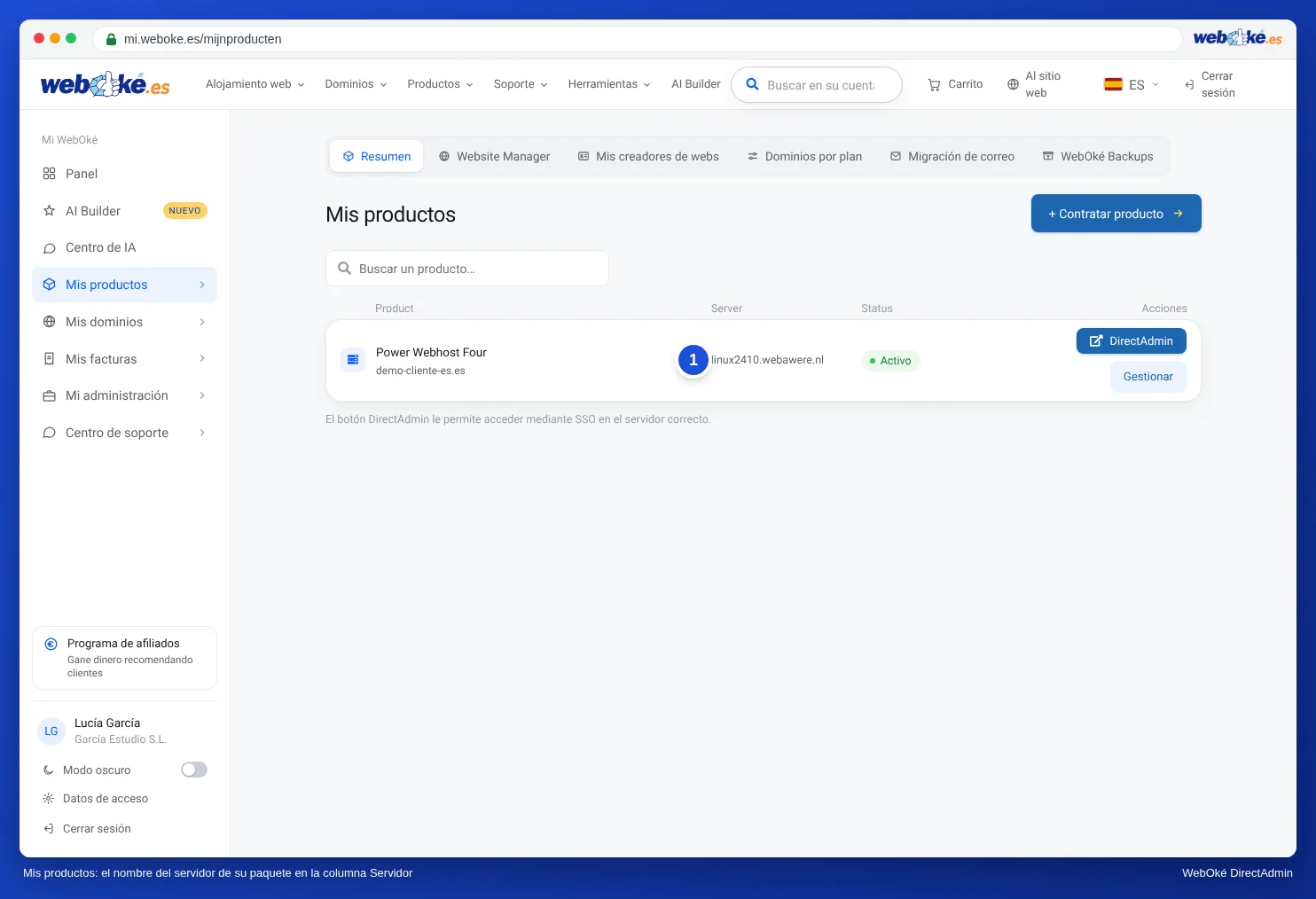
- El nombre del servidor: su nombre de dominio (sudominio.es) si su sitio web está alojado en WebOké, o el nombre del servidor de su paquete, como linux2023.webawere.nl.
¿Solo tiene con nosotros un paquete de correo electrónico (como Email One) y su sitio web está alojado en otro lugar? En ese caso, utilice siempre el nombre del servidor de su paquete, no su nombre de dominio. Encontrará el nombre del servidor en Mi WebOké, en Mis Productos, en la columna Servidor, y en el correo de bienvenida.
En la aplicación Gmail
- Abra la aplicación Gmail y toque arriba a la derecha en su foto de perfil o inicial.
- Toque en Añadir otra cuenta y elija Otra (es decir, no Google, Outlook o Exchange).
- Introduzca su dirección de correo electrónico y toque en Configuración manual. Elija Personal (IMAP).
- Introduzca la contraseña de su buzón y toque en Siguiente.
- Servidor de entrada: el nombre de usuario es su dirección de correo electrónico completa, el servidor es su nombre de dominio o el nombre del servidor. Elija SSL/TLS con el puerto 993 si la aplicación lo solicita.
- Servidor de salida: mantenga activada la opción requerir inicio de sesión, con su dirección de correo electrónico completa y contraseña. El servidor es el mismo nombre que el de entrada. Elija STARTTLS con el puerto 587, o SSL/TLS con el puerto 465.
- Elija con qué frecuencia debe sincronizar la aplicación y, si lo desea, asigne un nombre a la cuenta. Listo.
En Samsung Email u otra aplicación de correo
El procedimiento es similar. Añada una cuenta nueva, elija configuración manual u "otra", seleccione IMAP y rellene los datos a continuación. Los nombres de los botones varían según el teléfono y la versión de la aplicación.
Tipo de cuenta      IMAP
Servidor de entrada sudominio.es o el nombre del servidor, puerto 993, SSL/TLS
Servidor de salida  el mismo nombre, puerto 587 con STARTTLS (o 465 con SSL/TLS)
Nombre de usuario   su dirección de correo electrónico completa (entrada y salida)
Contraseña          la contraseña del buzón
Inicio de sesión de salida activado
¿No funciona?
- Nombre de usuario o contraseña incorrectos: introduzca como nombre de usuario la dirección de correo electrónico completa, también en el servidor de salida. Pruebe la contraseña en el webmail.
- Aviso sobre un certificado: utilice el nombre del servidor de su paquete como servidor de entrada y de salida. No utilice mail.sudominio.es, imap.sudominio.es ni smtp.sudominio.es.
- Recibe correo pero no puede enviarlo: compruebe el puerto 587 o 465 y si el inicio de sesión en el servidor de salida está activado. Consulte también No puedo enviar correo electrónico.
- ¿De repente no tiene correo ni acceso al sitio web desde su wifi? Puede que su dirección IP esté bloqueada por demasiados intentos de inicio de sesión fallidos. Consulte ¿Estoy bloqueado? Su dirección IP y nuestro cortafuegos.
Es preferible no dejar que Gmail en el ordenador recoja o reenvíe su correo. Google ya no recoge correo de otras cuentas, y el correo reenviado a menudo acaba en el spam. Es mejor añadir su dirección en la aplicación, tal como se explica arriba.
¿Utiliza un iPhone? Consulte Añadir un buzón al iPhone (Apple Mail).
Explicación detallada: Android y la aplicación Gmail y Todos los ajustes de un vistazo: servidores, puertos y seguridad en el manual de DirectAdmin.
¿Le ha resultado útil este artículo?