
Няколко домейна или уебсайта в един хостинг пакет
Можете да поставите няколко домейна в един хостинг пакет. Всеки домейн може да получи собствен уебсайт и собствени пощенски кутии, или да показва точно същия уебсайт като Вашия основен домейн. Тук ще прочетете как работи това и как да добавите повече домейни към Вашия пакет.
Допълнителен домейн, алиас или пренасочване?
- Допълнителен домейн: домейнът получава собствен уебсайт и собствени пощенски кутии в същия пакет. Това се брои към броя домейни във Вашия пакет.
- Алиас (domeinpointer): домейнът показва същия уебсайт като Вашия основен домейн, а името остава в адресната лента. Пощата към алиаса пристига в пощенската кутия на основния домейн. Прочетете Какво е domeinalias (domeinpointer)?
- Пренасочване: посетителите на единия домейн се озовават на другия и адресната лента се променя. Прочетете Създаване на пренасочване към друг домейн.
Колко домейна се побират във Вашия пакет?
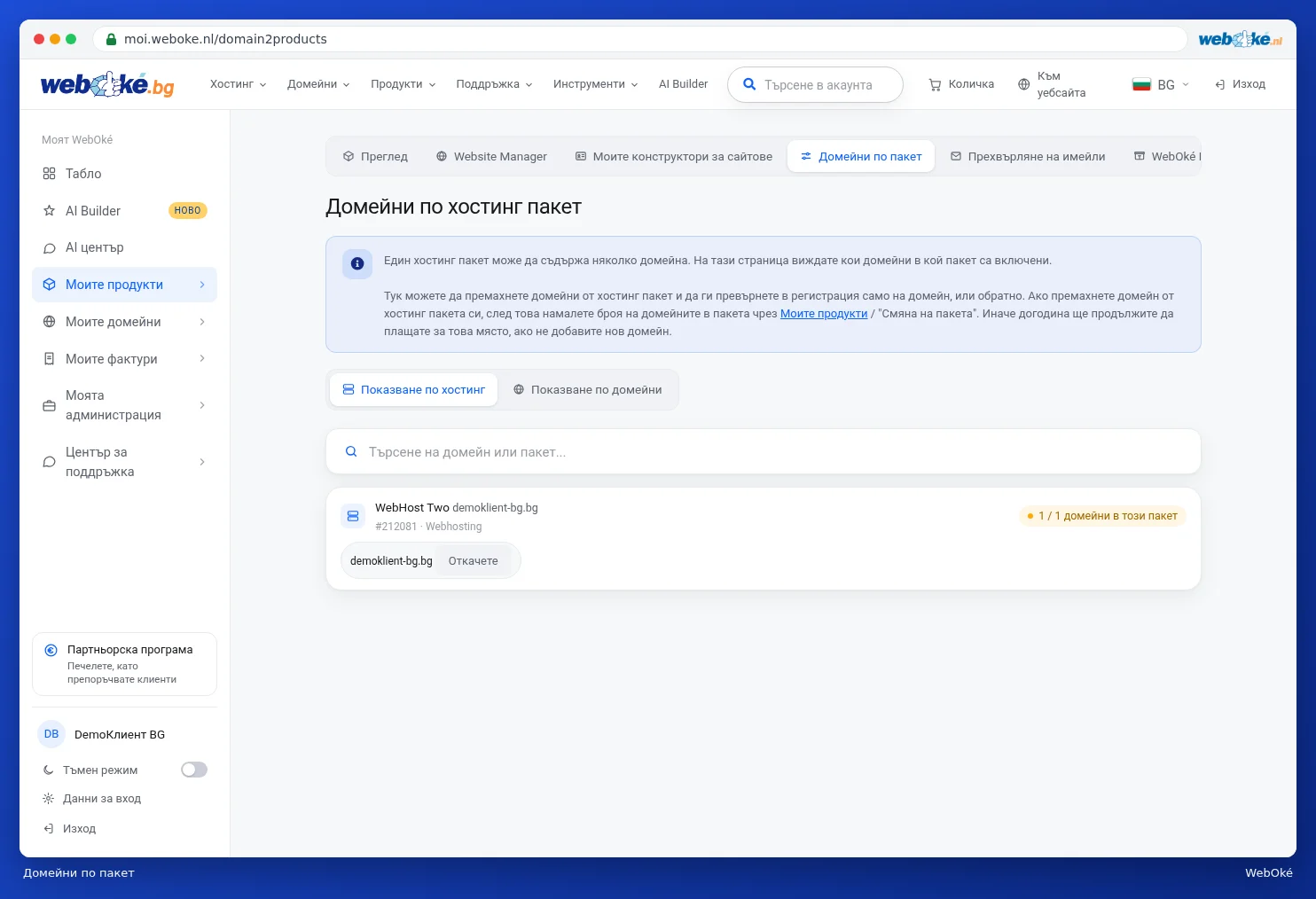
- Влезте в Моят WebOké и отидете на Моите продукти › Домейни по пакет.
- При всеки пакет виждате брояч, например 1 / 1 домейна в този пакет. Първото число показва колко домейна има в него, второто колко максимално се побират.
Повече домейни във Вашия пакет
- Отидете на Моите продукти › Управление при Вашия хостинг пакет.
- При Конфигурируеми опции увеличете числото при Брой домейни в пакета. Под броя виждате колко струва един допълнителен домейн.
- Натиснете Запазване на опциите. Първо ще видите какво доплащате за остатъка от периода. След това натиснете Потвърждаване и плащане.
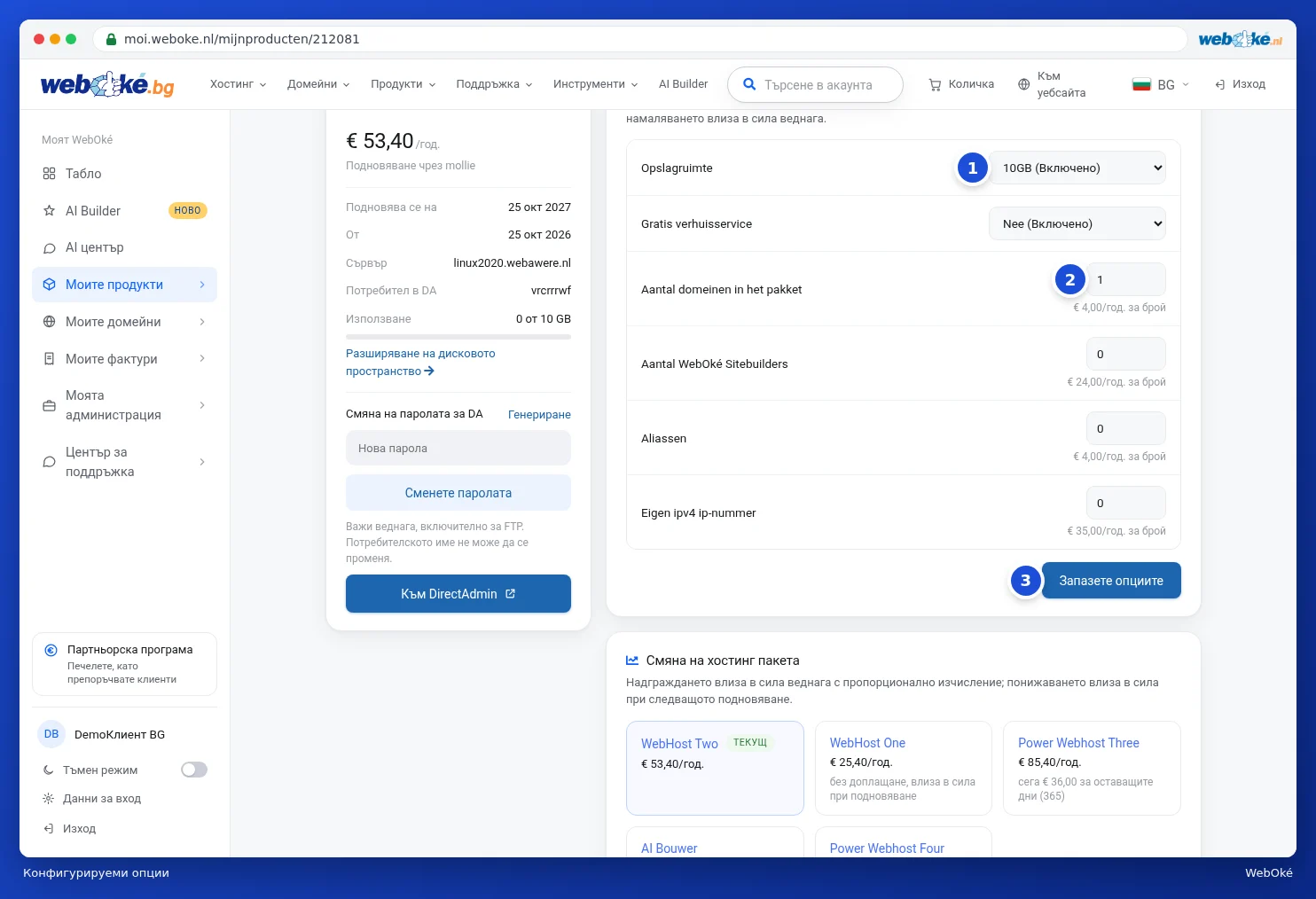
За алиас увеличавате броя на същото място при Алиаси.
Добавяне на домейн към Вашия пакет
Имате ли място във Вашия пакет? Тогава при Домейни по пакет натиснете при домейна Добавяне към хостинг, или при пакет на Преместване, и изберете Вашия пакет като дестинация. Ако пакетът Ви е пълен, прозорецът Вашият пакет е пълен ще Ви попита дали искате да увеличите броя домейни. С Да, увеличаване и преместване уреждате и двете наведнъж. Прочетете Добавяне или премахване на домейн от хостинг пакет.
Домейнът при друг доставчик ли е? Тогава той не се показва в Домейни по пакет. Добавяте го сами в DirectAdmin с Domein Aanmaken, прочетете Добавяне на допълнителен домейн. Как след това да настроите DNS, прочетете в Хостинг пакет за домейн, който остава при друг доставчик.
Всички домейни споделят пакета
Всички уебсайтове в даден пакет споделят изчислителната мощност, паметта и дисковото пространство на този пакет. Посещават ли се често Вашите уебсайтове или използват ли много изчислителна мощност? Тогава изберете по-голям пакет (прочетете Как да променя или надградя моя хостинг пакет?), или поставете натоварен уебсайт в собствен пакет. В такъв случай и reseller пакет може да бъде решение: в него създавате отделен акаунт за всеки уебсайт.
Подробно обяснение със снимки на екрана: Домейни по пакет и преместване на домейн и Промяна на опции и допълнителни IP адреси в ръководството на WebOké, и Добавяне на допълнителен домейн в ръководството на DirectAdmin.